Première connexion / Créer un compte
- Ouvre dans ton navigateur : https://spl.cloud/
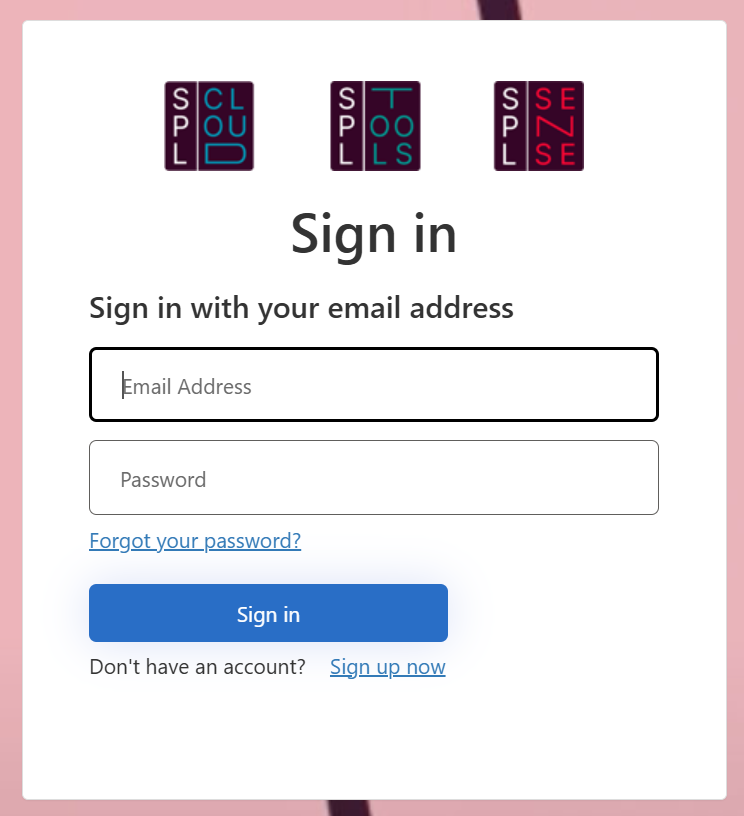
- Si tu as déjà un compte : Connecte-toi avec ton adresse e-mail et ton mot de passe.
- Si tu n’as pas encore de compte : Clique sur «Sign up now».
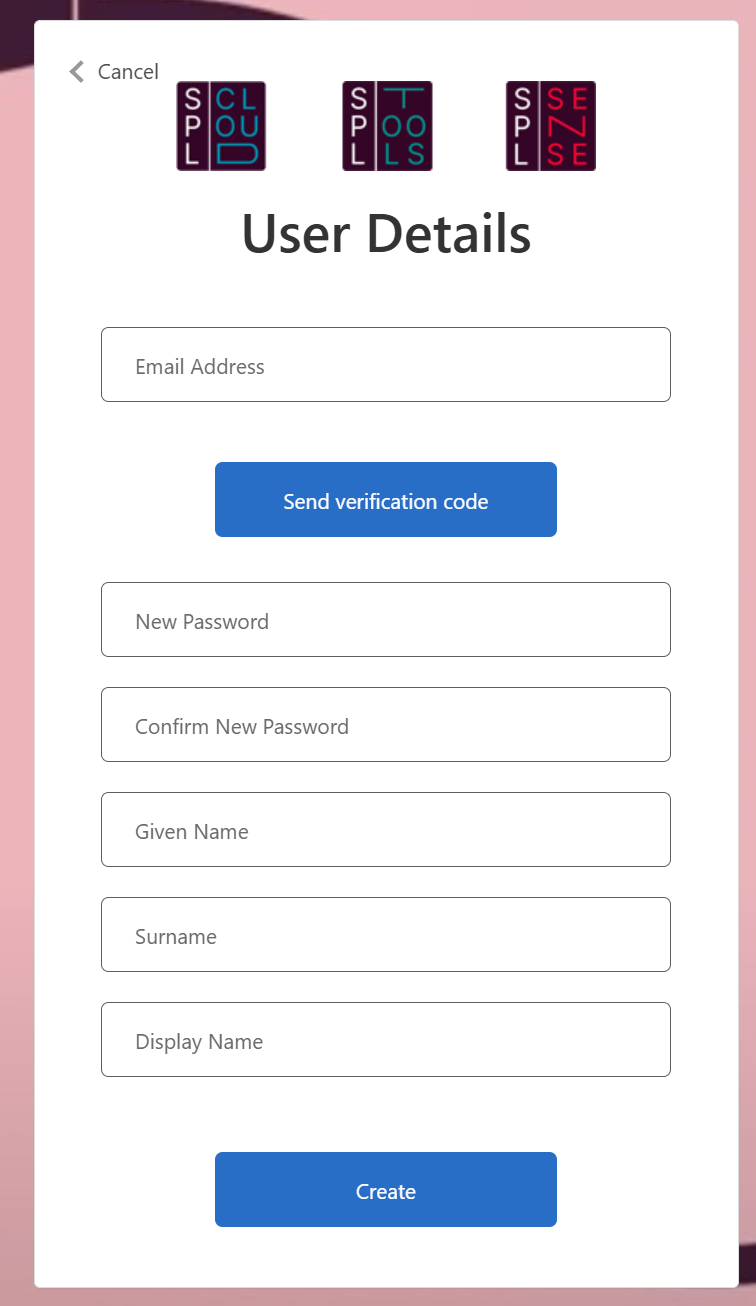
- Saisir l’adresse e-mail : Entre ton adresse e-mail valide.
- Vérifier : Clique sur «Send verification code» et confirme le code que tu reçois par e-mail.
- Remplis les champs restants, comme le mot de passe, le prénom, le nom et le nom d’affichage.
- Confirmer : Clique sur «Create» pour confirmer la création du compte.
Vue d’ensemble du tableau de bord
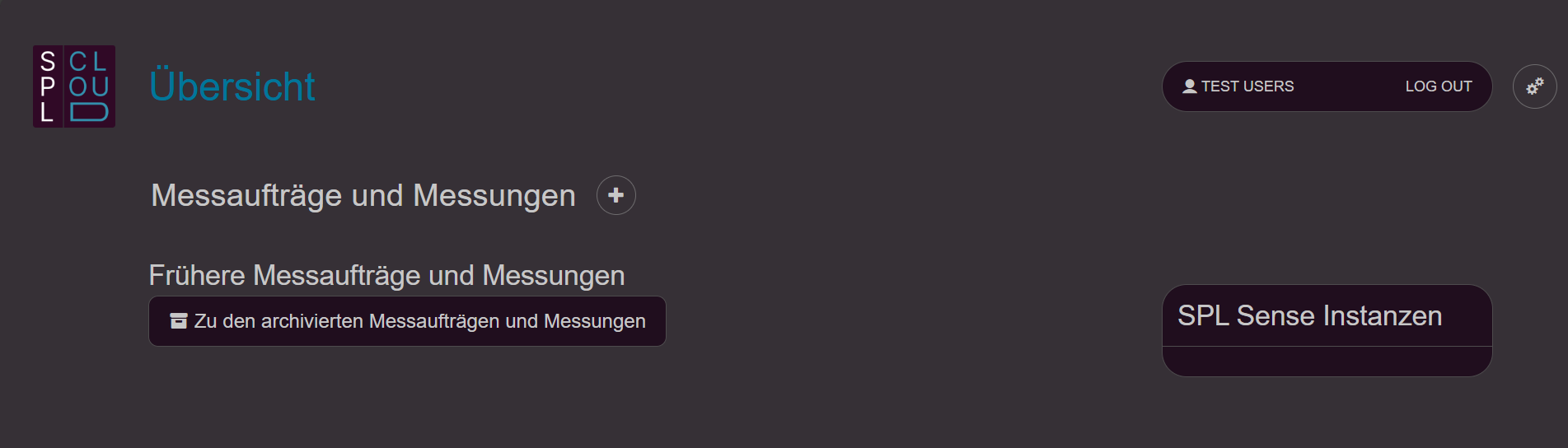
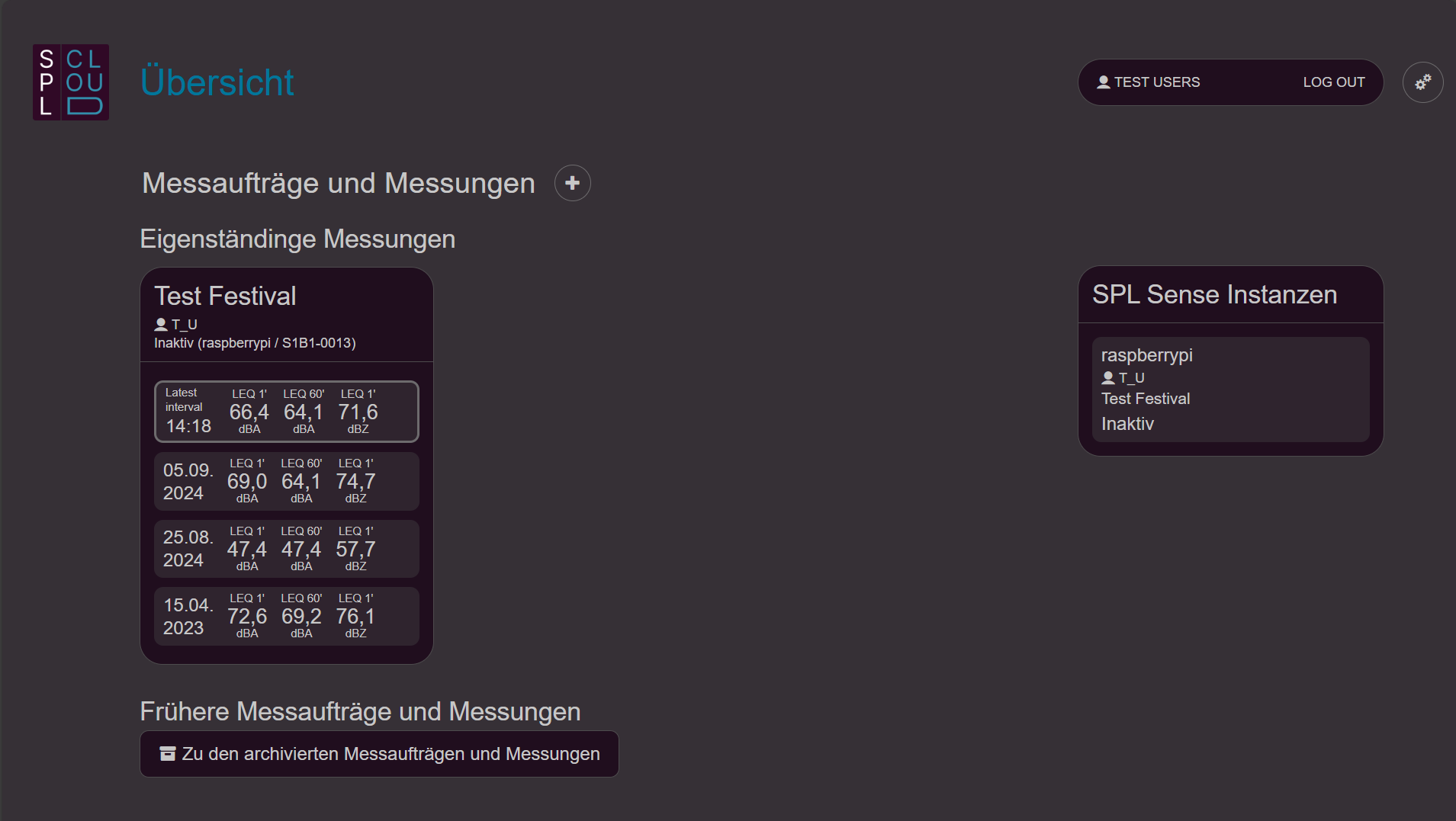
• Logo en haut à gauche : Un clic sur le logo ramène au tableau de bord.
• Paramètres (icône d’engrenage en haut à droite) : Ouvre les paramètres.
• Créer une nouvelle mission de mesure : Clique sur le bouton «+» à côté de «Missions de mesure et mesures» pour créer une nouvelle mission de mesure.
• Afficher les instances SPL Sense connectées : Les instances SPL Sense connectées sont affichées sur le côté droit.
• Missions de mesure et mesures précédentes : Donne accès à l’archive de tes mesures.
Paramètres
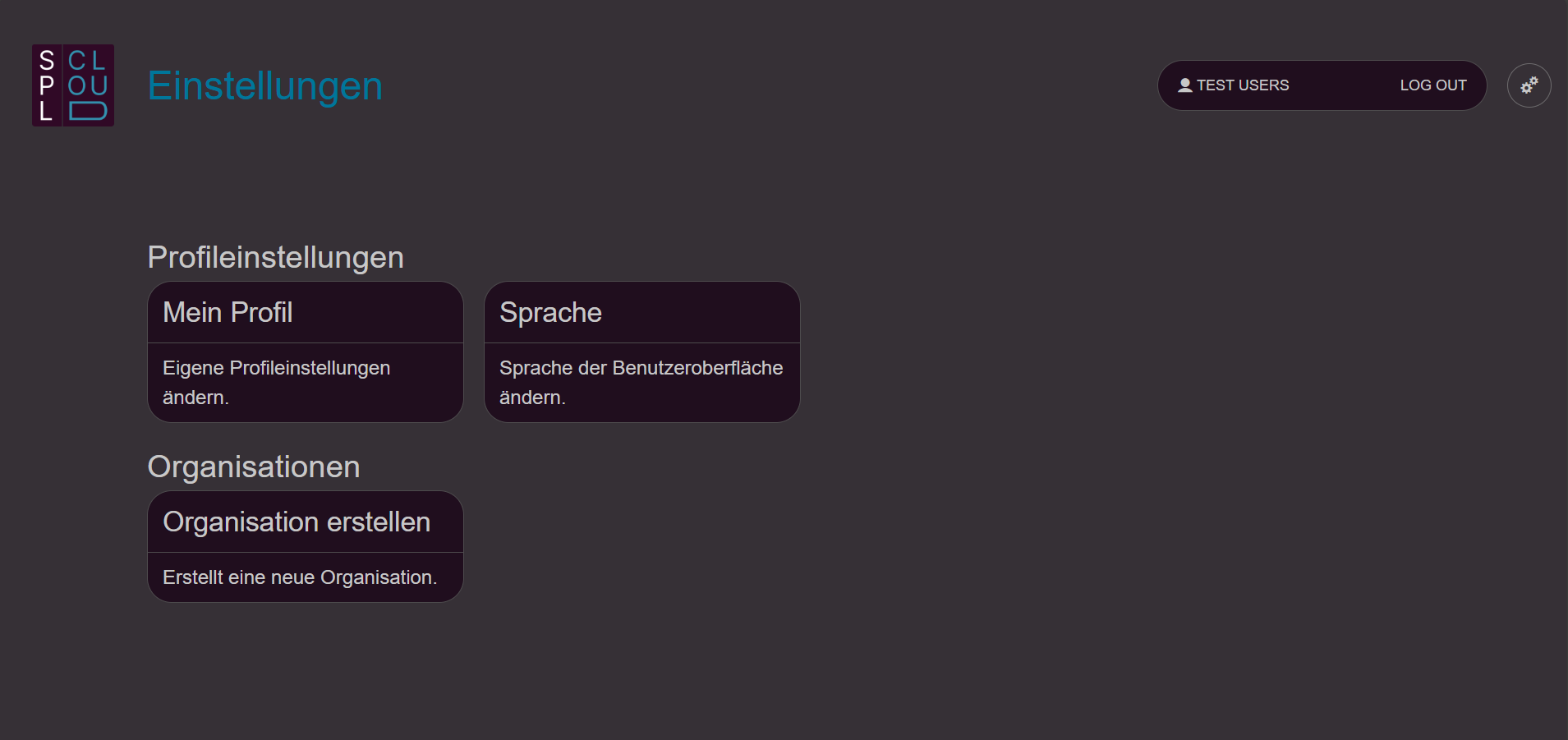
Via l’icône d’engrenage en haut à droite, tu accèdes aux paramètres. Tu peux y ajuster les paramètres du profil et gérer les organisations. Une organisation peut être ton entreprise ou un événement — un espace dans lequel des personnes peuvent être représentées avec différents droits.
Créer une organisation
- Créer une organisation : Clique sur «Créer une organisation».
- Informations : Décide quelles informations sont pertinentes pour toi et renseigne-les.
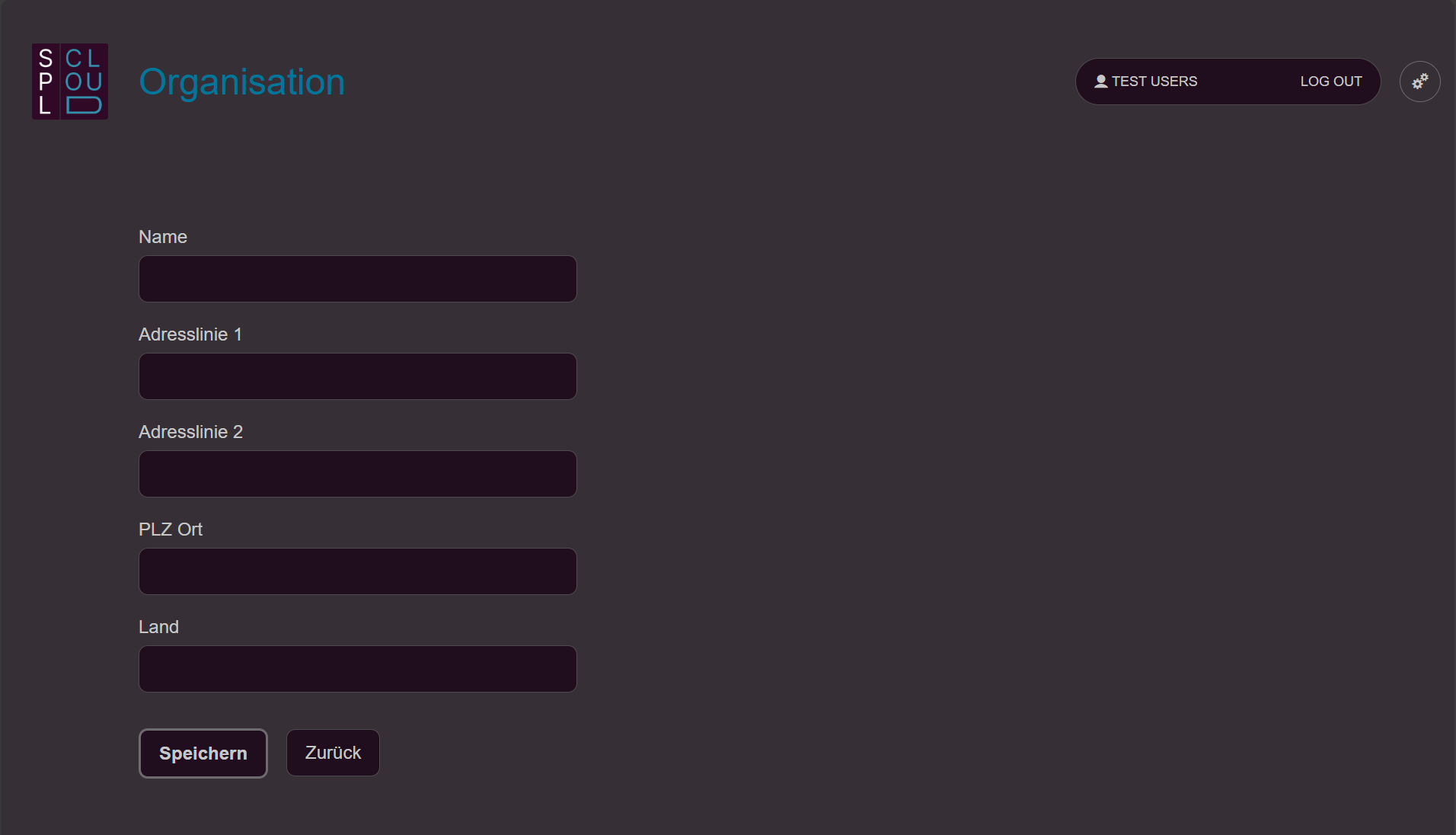
Après la création, tu es automatiquement répertorié comme membre avec le rôle «Propriétaire». D’autres membres peuvent maintenant être ajoutés. Il est important que ces personnes soient déjà inscrites. - Ajouter un membre : Sélectionne «Ajouter un membre» pour ajouter d’autres personnes.
- Saisir l’adresse e-mail : Entre l’adresse e-mail avec laquelle la personne est inscrite sur SPL Cloud.
- Confirmer l’utilisateur : Si la personne (adresse e-mail) existe, elle sera suggérée comme «Utilisateur trouvé». Confirme la personne avec «Sélectionner».
- Attribuer un rôle : Choisis si la personne est «Membre» ou «Propriétaire». La différence est que les Propriétaires peuvent en plus gérer les membres de l’organisation.
- Modifier un membre : Si tu veux retirer un membre de ton organisation, sélectionne-le et clique sur «Retirer le membre». Tu peux également modifier le rôle d’une personne.
Connecter SPL Sense à SPL Cloud
Chaque SPL Sense peut être connecté à la SPL Cloud pour consulter et enregistrer des données en temps réel. La procédure est décrite dans le guide de démarrage rapide de SPL Sense.
- Confirmer l’inscription : Une fois que tu as cliqué sur le lien de connexion ou scanné le QR code dans SPL Sense, tu dois confirmer l’inscription de l’instance SPL Sense.
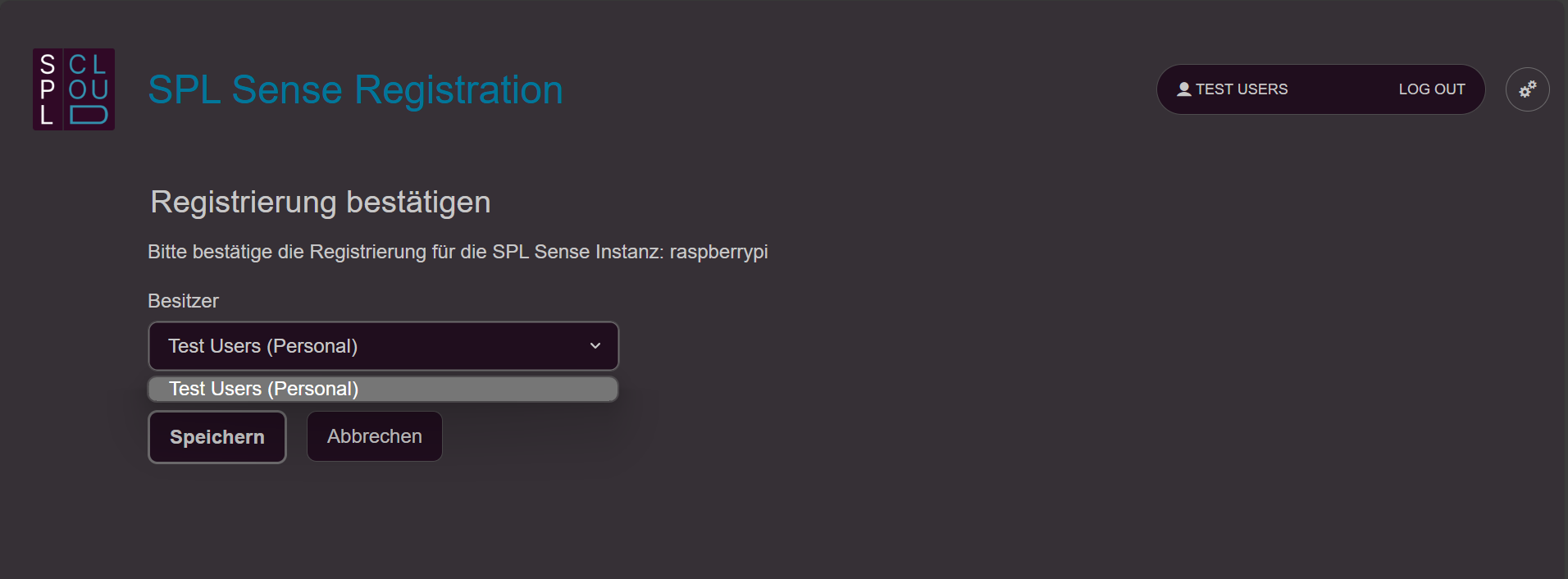
- Définir le propriétaire : Tu peux être membre de différentes organisations. Tu peux donc choisir si la mesure doit t’appartenir personnellement ou appartenir à une organisation dont tu es membre.
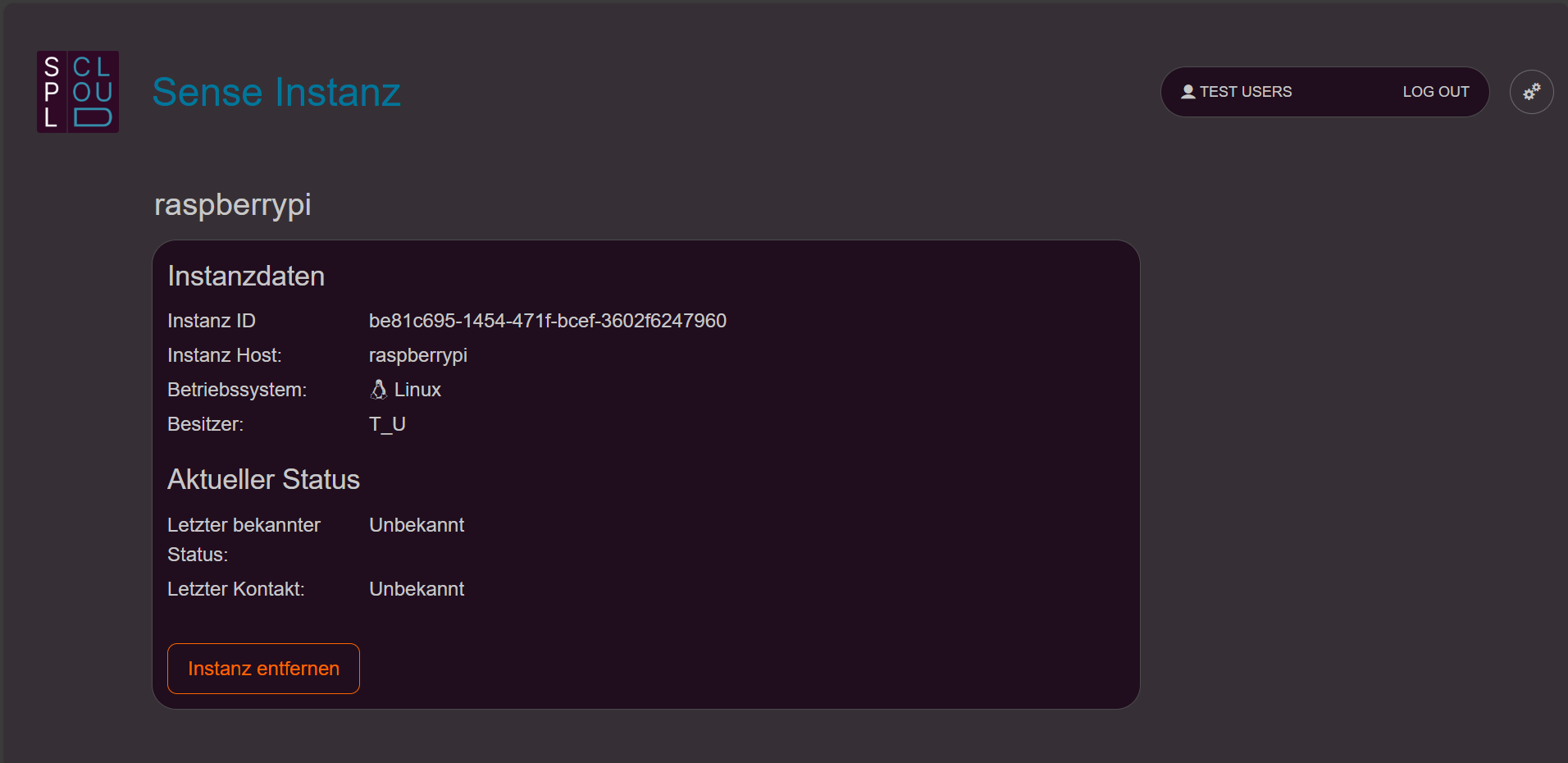
- Retirer une instance SPL Sense : Tu peux déconnecter SPL Sense du cloud dans l’application SPL Sense (voir le guide SPL Sense), ou gérer les instances SPL Sense dans tes organisations.
Missions de mesure et mesures
Si tu as connecté une instance SPL Sense à la SPL Cloud et qu’une mesure sur ce SPL Sense a été activée pour le cloud, la mesure apparaîtra comme «Mesure autonome» dans le tableau de bord.
Créer une mission de mesure
Tu peux utiliser le bouton «+» à côté de «Missions de mesure et mesures» pour créer une mission de mesure. Une mission de mesure peut contenir et regrouper une ou plusieurs mesures.
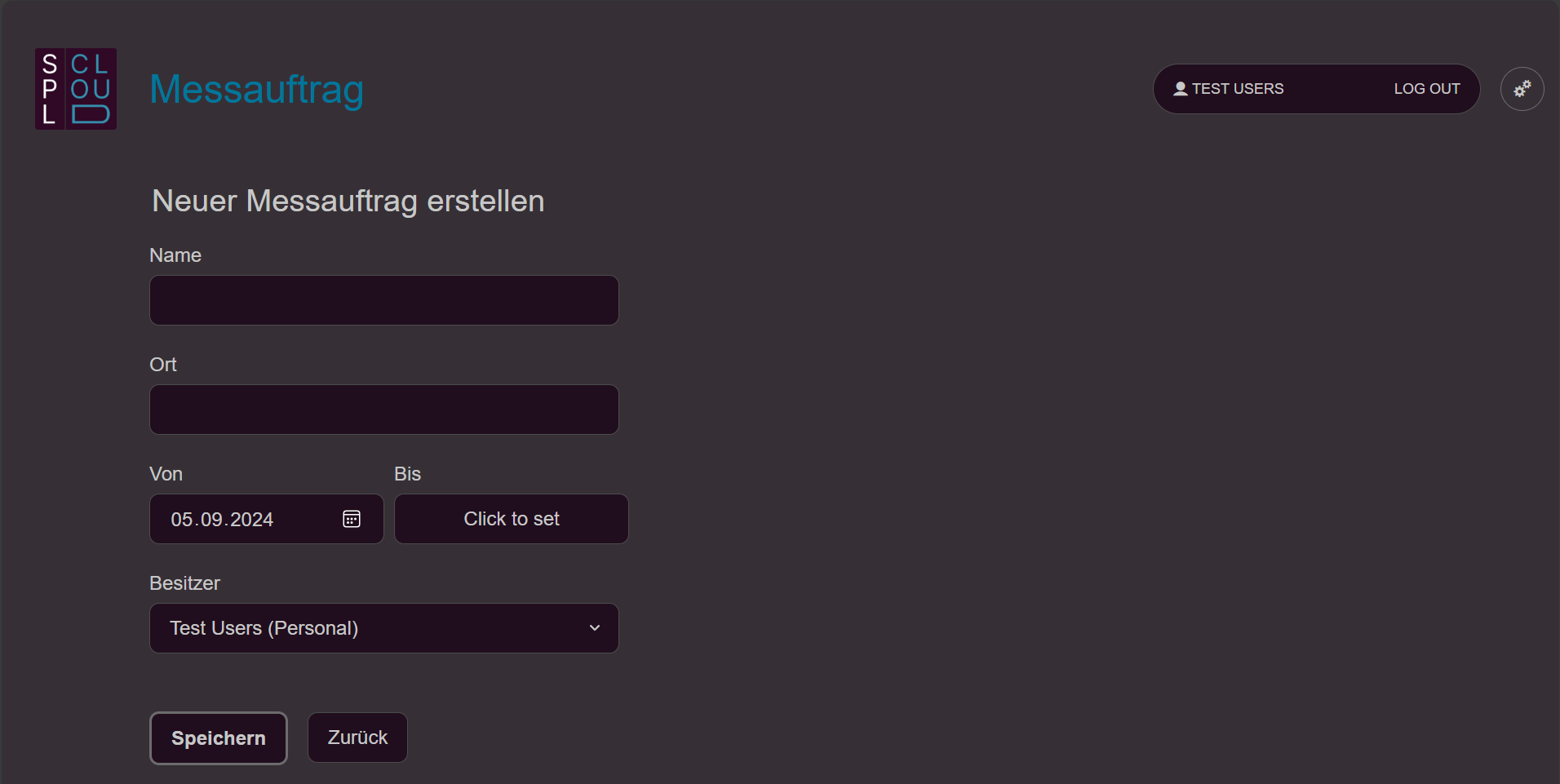
• Nom : Entre ici par exemple le nom du festival.
• Lieu : Tu peux éventuellement indiquer le lieu de l’événement.
• Du–Au : Entre la durée de la mission de mesure. Cette plage de dates est importante pour que la mission apparaisse dans tes mesures en cours ou dans l’archive.
• Propriétaire : Définis si la mission de mesure t’appartient ou appartient à une organisation dont tu es membre.
Modifier une mission de mesure et ajouter une mesure
En cliquant sur l’icône en forme de crayon à côté d’une mission de mesure dans le tableau de bord, tu peux modifier ses informations et lui attribuer des mesures.
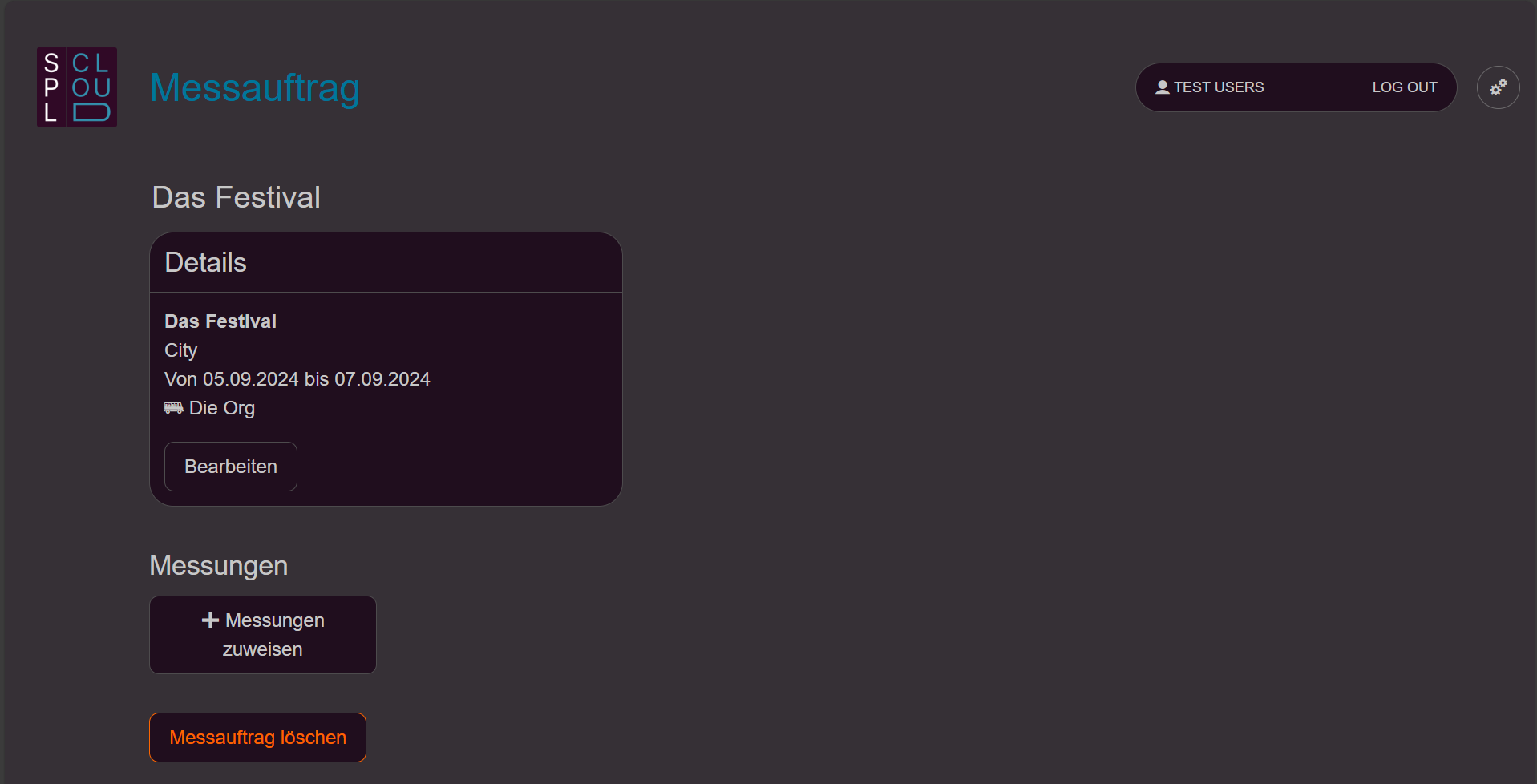
• Attribuer une mesure : Sous «Mesures», clique sur «Attribuer des mesures», puis sélectionne la mesure souhaitée.
• Retirer une mesure : Si tu veux retirer une mesure, clique sur «Retirer» à côté de la mesure correspondante. Après avoir attribué les mesures, elles apparaissent dans le tableau de bord sous la mission de mesure correspondante.
• Supprimer une mission de mesure : Tu peux supprimer une mission de mesure du cloud avec «Supprimer la mission de mesure». Cela n’est possible que si aucune mesure ne se trouve dans la mission.
Vue d’ensemble d’une mesure
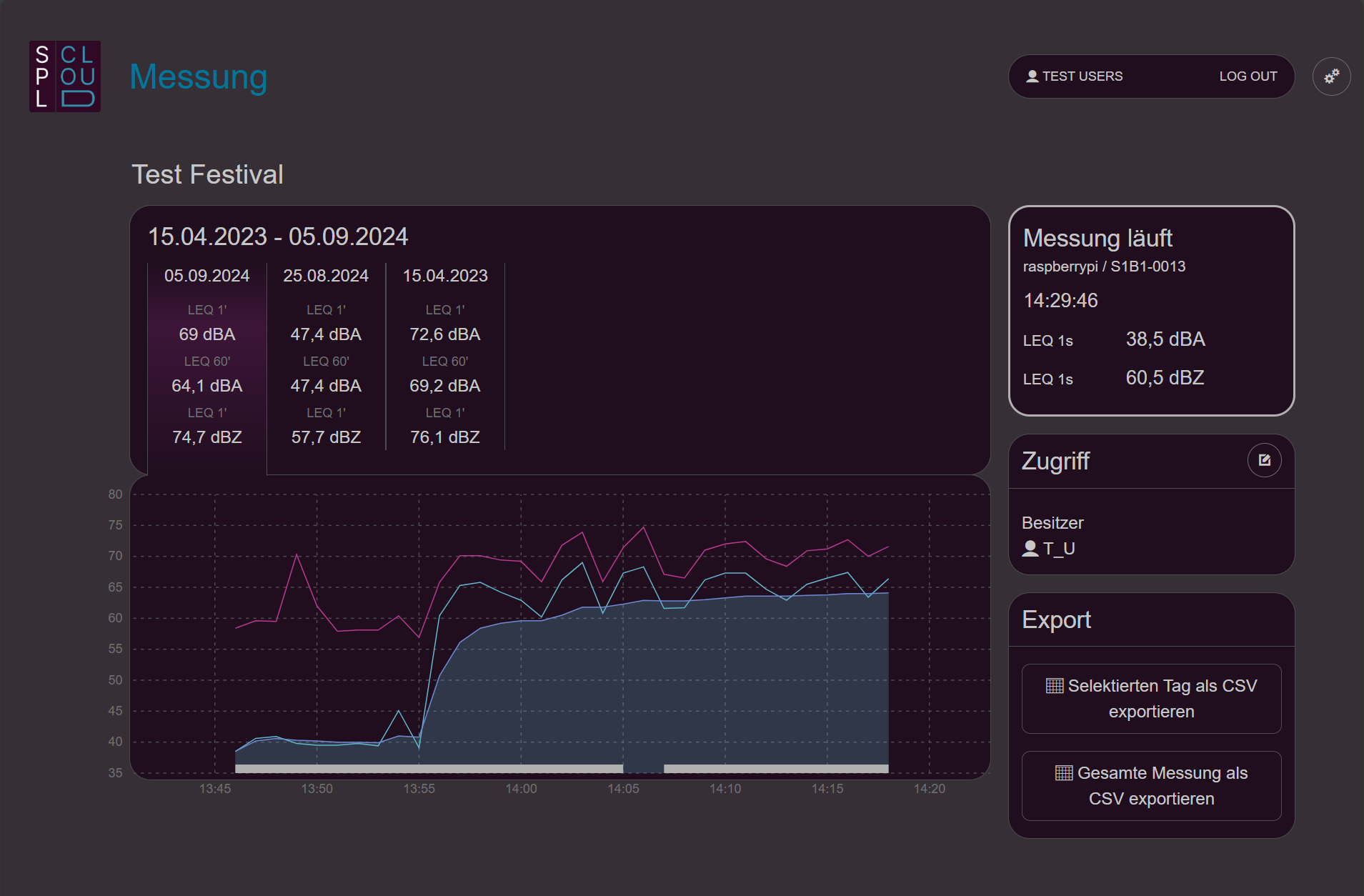
Lorsque tu cliques sur une mesure dans le tableau de bord, tu vois une vue d’ensemble comparable à celle de SPL Sense. Plus d’informations à ce sujet dans le guide de démarrage rapide de SPL Sense.
Accès
Il est possible de donner accès aux mesures et missions de mesure à d’autres personnes, qu’elles soient inscrites ou non sur SPL Cloud.
- Ouvrir une mesure : Clique sur une mesure dans le tableau de bord. Les accès actuels sont affichés sur le côté droit.
- Gestion des accès : Sélectionne l’icône dans le coin supérieur droit du champ «Accès» pour créer et gérer des accès.
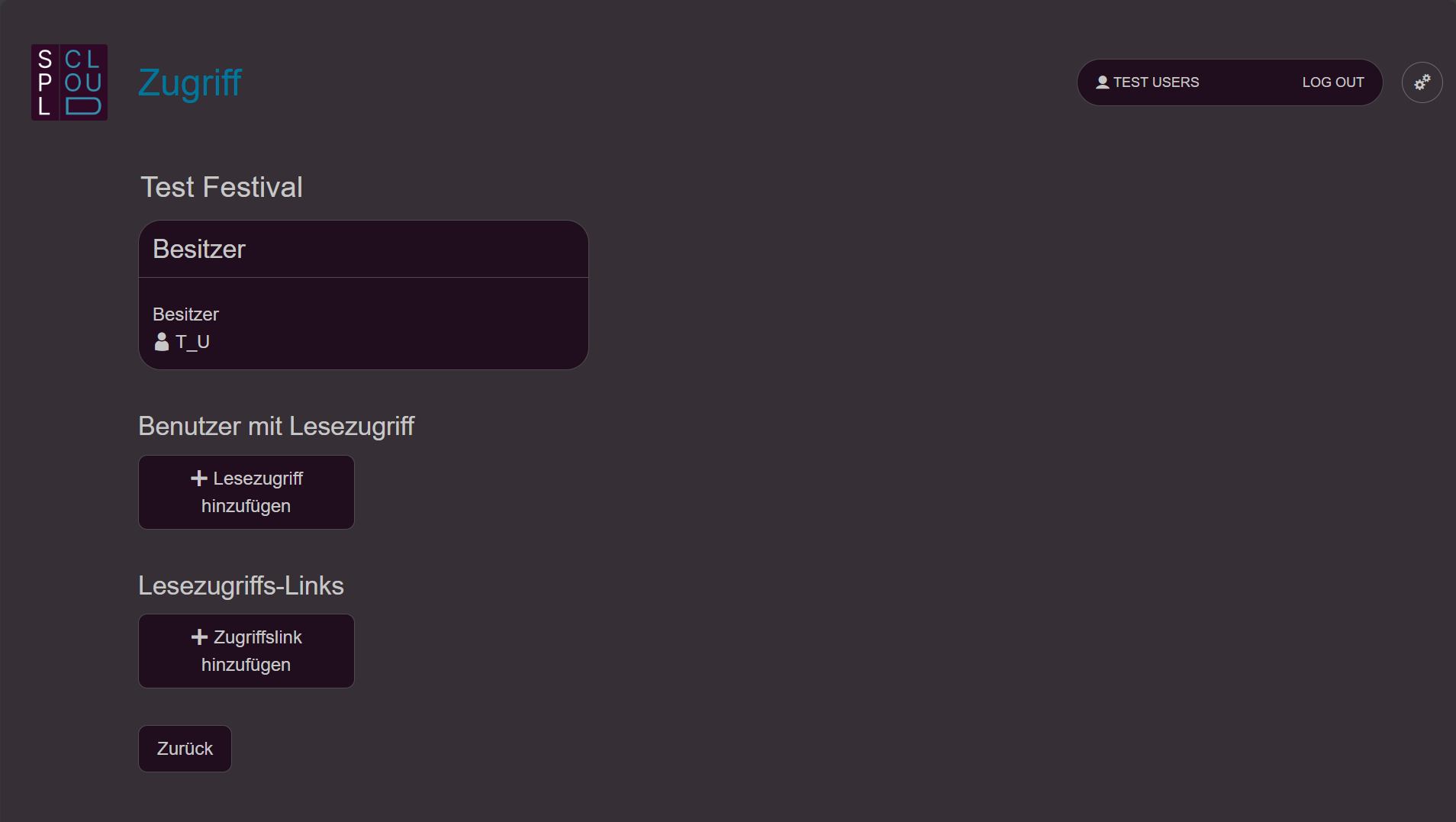
- Choisir le type d’accès : Sélectionne «Ajouter un accès en lecture» pour accorder un accès en lecture aux personnes inscrites sur SPL Cloud. Sélectionne «Ajouter un lien d’accès» pour accorder un accès aux personnes sans inscription.
- Ajouter un accès en lecture : Entre l’adresse e-mail de la personne. Si elle est inscrite sur SPL Cloud, elle sera listée sous «Utilisateur trouvé» et pourra être sélectionnée. Tu peux ensuite choisir si la personne doit avoir accès à la mesure individuelle ou à l’ensemble de la mission de mesure.
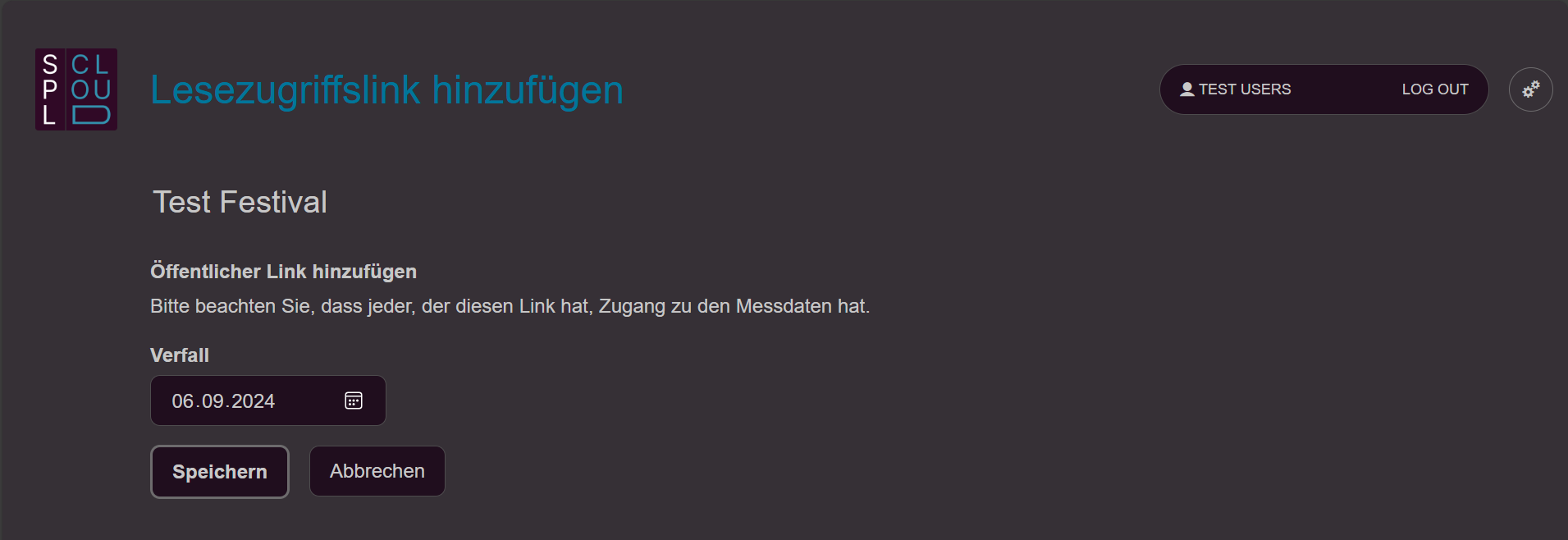
- Ajouter un lien d’accès : Entre une date d’expiration pour l’accès en lecture public. Nous recommandons de fixer la date à environ 10 jours après la fin de l’événement. Tu peux ensuite choisir si l’accès doit porter sur la mesure individuelle ou sur l’ensemble de la mission de mesure.
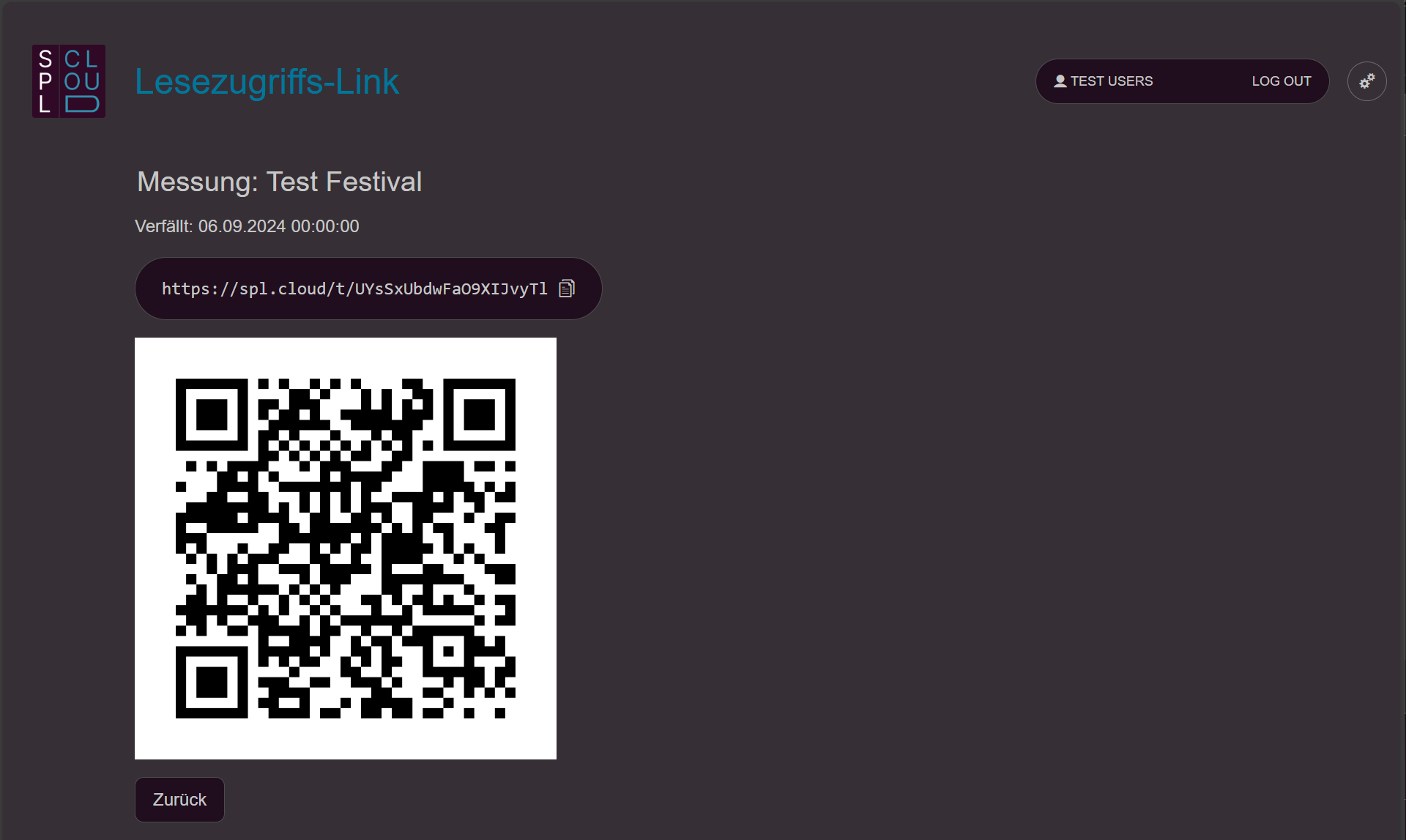
- Copier le lien ou le QR code : Le lien généré peut être copié et collé par exemple dans un e-mail. Le QR code peut être imprimé et affiché dans le bureau de production du festival. Toutes les personnes ayant accès au QR code ou au lien peuvent accéder directement à la mission de mesure sans se connecter.