Docs Français
Version imprimable multipages. Cliquer ici pour imprimer.
Documentation
Page description for heading and indexes.
1 - Guide de démarrage rapide SPL Cloud
Guide de démarrage rapide SPL Cloud
Première connexion / Créer un compte
- Ouvre dans ton navigateur : https://spl.cloud/
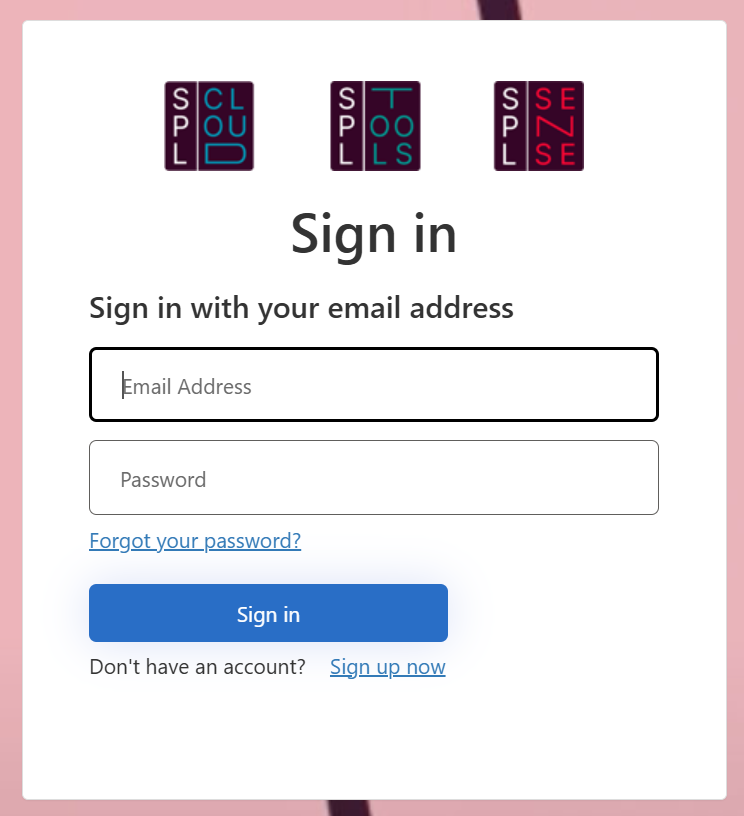
- Si tu as déjà un compte : Connecte-toi avec ton adresse e-mail et ton mot de passe.
- Si tu n’as pas encore de compte : Clique sur «Sign up now».
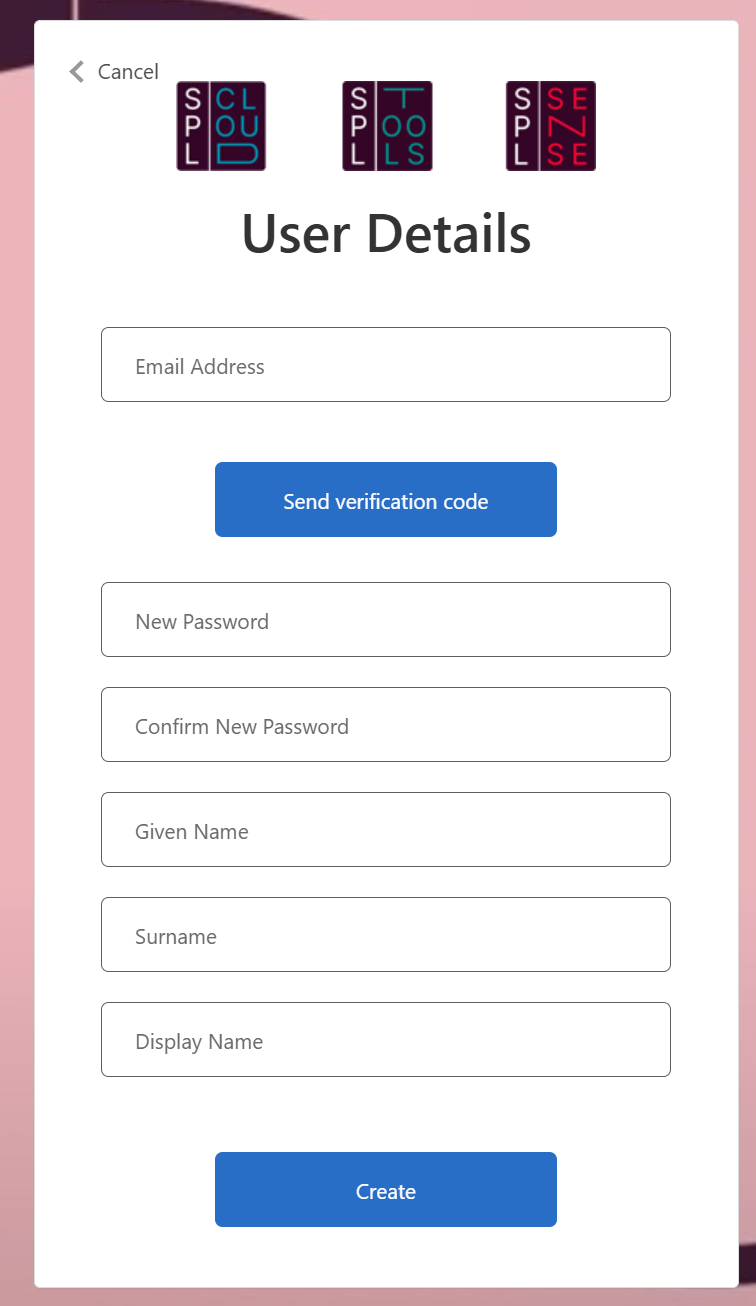
- Saisir l’adresse e-mail : Entre ton adresse e-mail valide.
- Vérifier : Clique sur «Send verification code» et confirme le code que tu reçois par e-mail.
- Remplis les champs restants, comme le mot de passe, le prénom, le nom et le nom d’affichage.
- Confirmer : Clique sur «Create» pour confirmer la création du compte.
Vue d’ensemble du tableau de bord
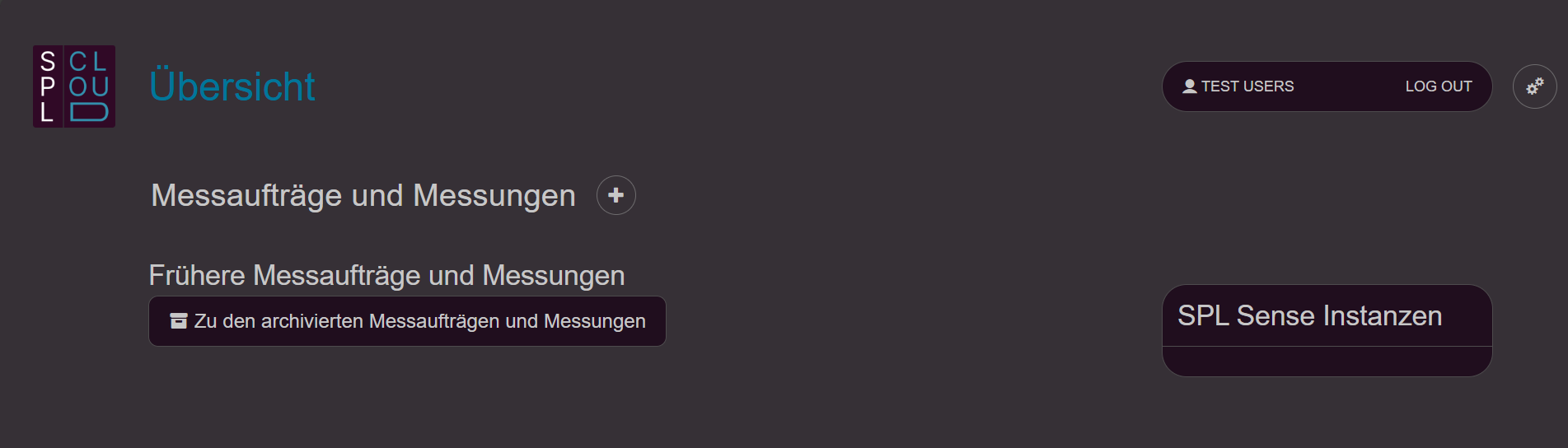
• Logo en haut à gauche : Un clic sur le logo ramène au tableau de bord.
• Paramètres (icône d’engrenage en haut à droite) : Ouvre les paramètres.
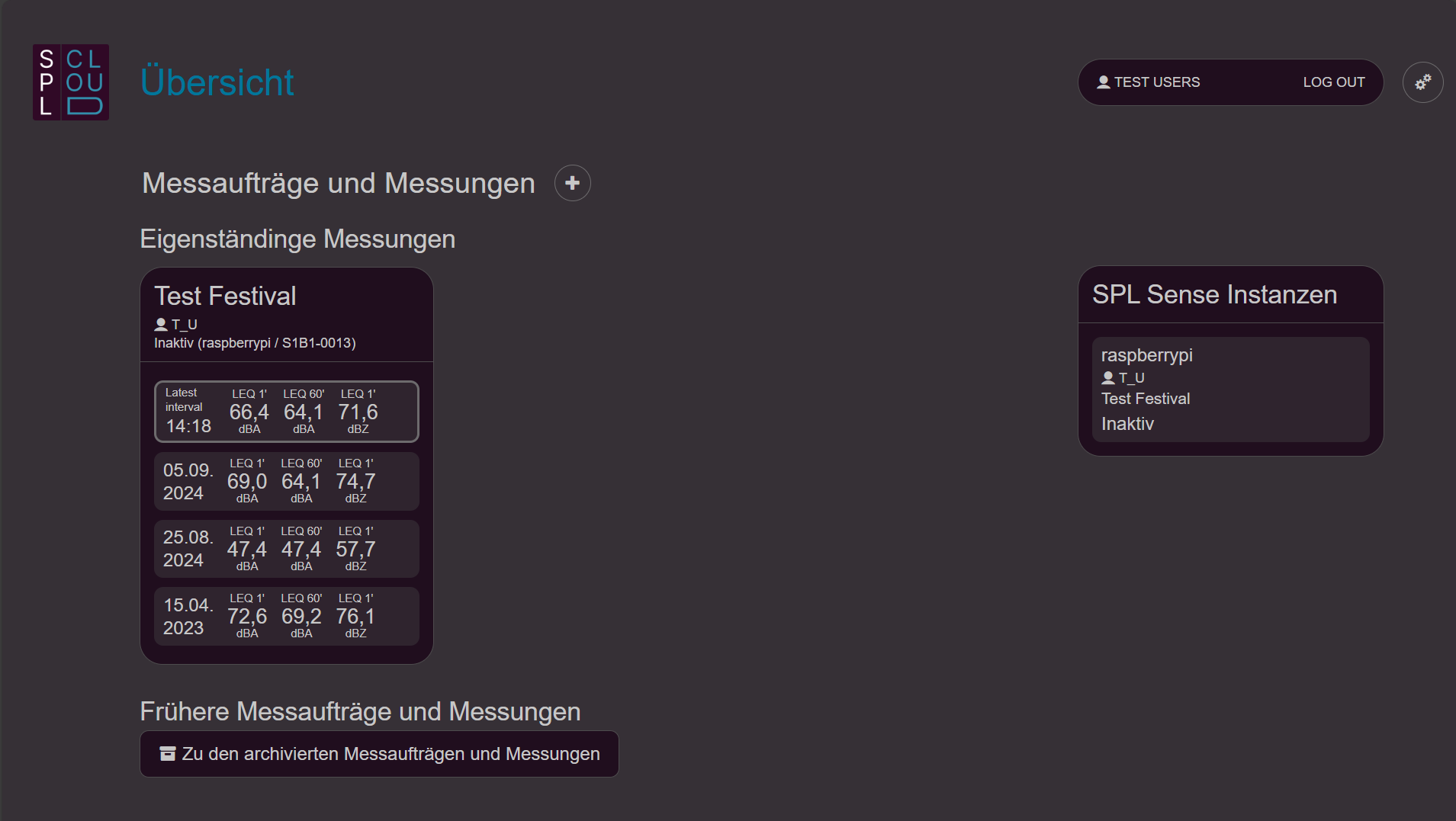
• Créer une nouvelle mission de mesure : Clique sur le bouton «+» à côté de «Missions de mesure et mesures» pour créer une nouvelle mission de mesure.
• Afficher les instances SPL Sense connectées : Les instances SPL Sense connectées sont affichées sur le côté droit.
• Missions de mesure et mesures précédentes : Donne accès à l’archive de tes mesures.
Paramètres
Via l’icône d’engrenage en haut à droite, tu accèdes aux paramètres. Tu peux y ajuster les paramètres du profil et gérer les organisations. Une organisation peut être ton entreprise ou un événement — un espace dans lequel des personnes peuvent être représentées avec différents droits.
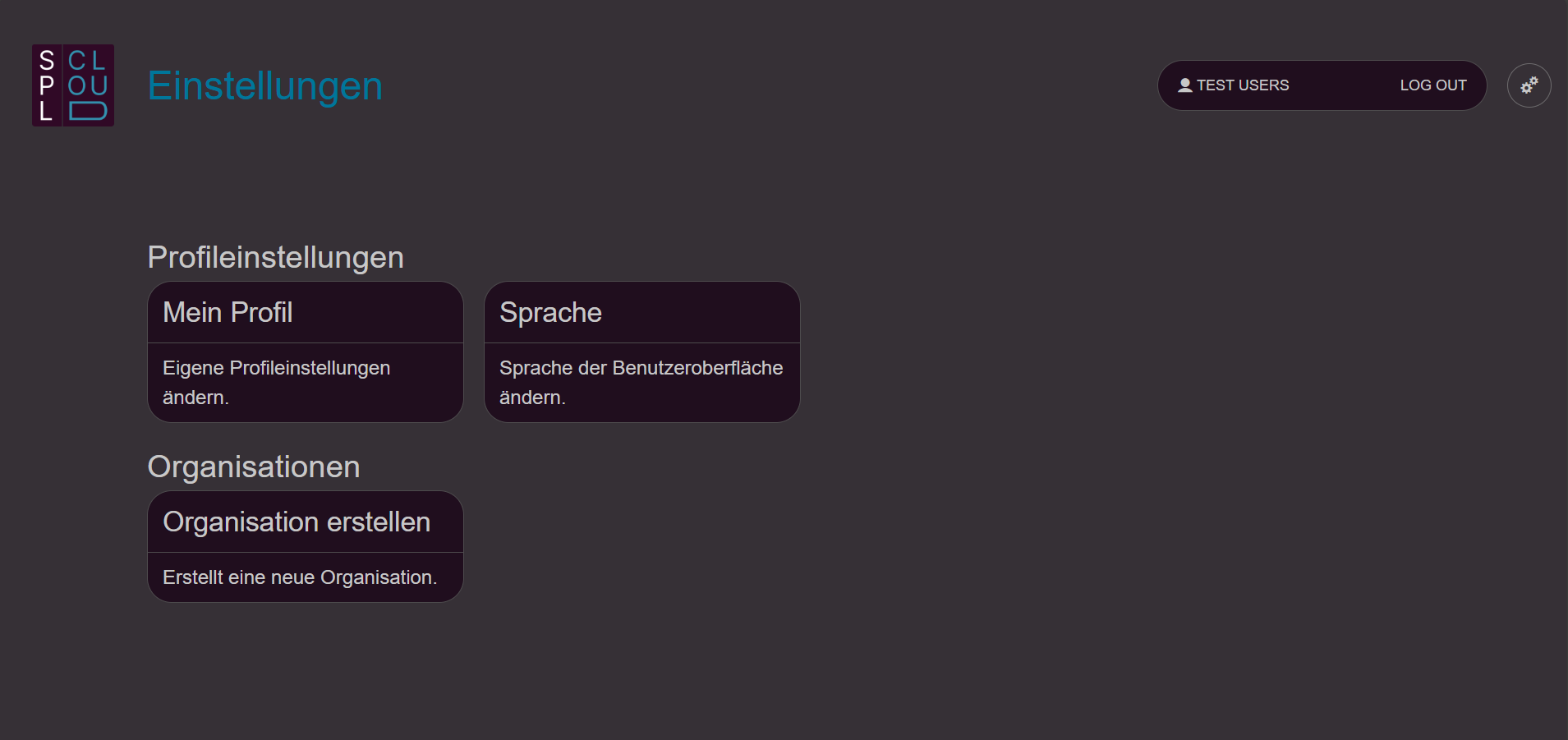
Créer une organisation
- Créer une organisation : Clique sur «Créer une organisation».
- Informations : Décide quelles informations sont pertinentes pour toi et renseigne-les.
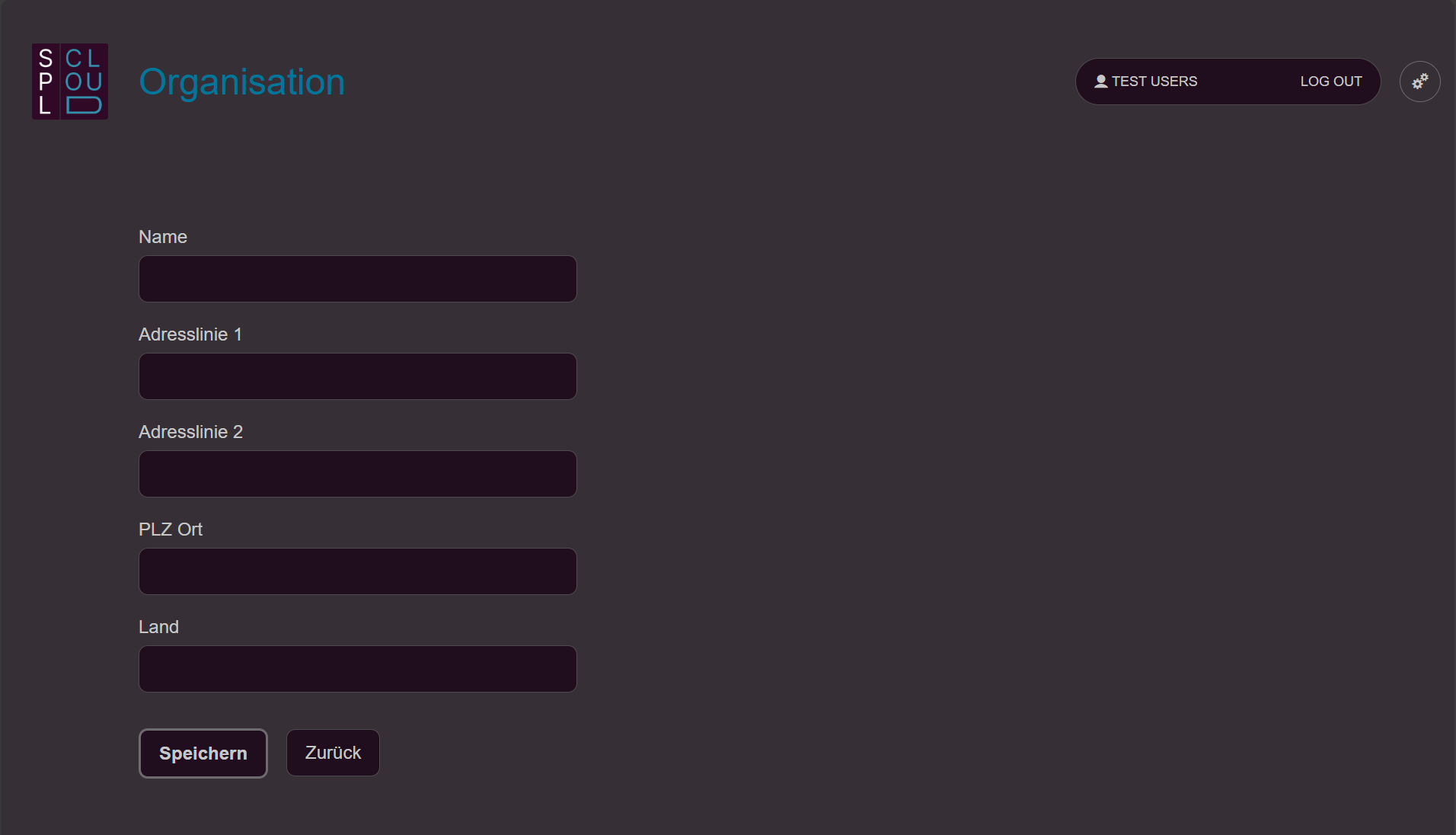
Après la création, tu es automatiquement répertorié comme membre avec le rôle «Propriétaire». D’autres membres peuvent maintenant être ajoutés. Il est important que ces personnes soient déjà inscrites. - Ajouter un membre : Sélectionne «Ajouter un membre» pour ajouter d’autres personnes.
- Saisir l’adresse e-mail : Entre l’adresse e-mail avec laquelle la personne est inscrite sur SPL Cloud.
- Confirmer l’utilisateur : Si la personne (adresse e-mail) existe, elle sera suggérée comme «Utilisateur trouvé». Confirme la personne avec «Sélectionner».
- Attribuer un rôle : Choisis si la personne est «Membre» ou «Propriétaire». La différence est que les Propriétaires peuvent en plus gérer les membres de l’organisation.
- Modifier un membre : Si tu veux retirer un membre de ton organisation, sélectionne-le et clique sur «Retirer le membre». Tu peux également modifier le rôle d’une personne.
Connecter SPL Sense à SPL Cloud
Chaque SPL Sense peut être connecté à la SPL Cloud pour consulter et enregistrer des données en temps réel. La procédure est décrite dans le guide de démarrage rapide de SPL Sense.
- Confirmer l’inscription : Une fois que tu as cliqué sur le lien de connexion ou scanné le QR code dans SPL Sense, tu dois confirmer l’inscription de l’instance SPL Sense.
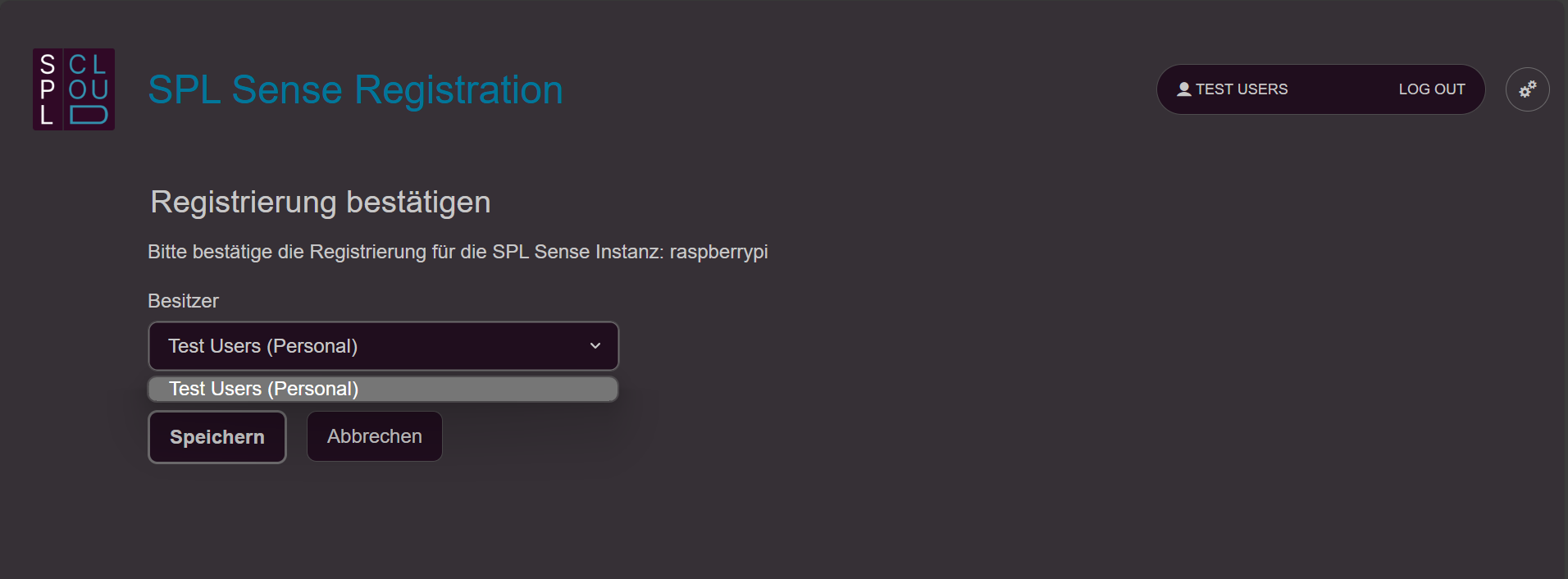
- Définir le propriétaire : Tu peux être membre de différentes organisations. Tu peux donc choisir si la mesure doit t’appartenir personnellement ou appartenir à une organisation dont tu es membre.
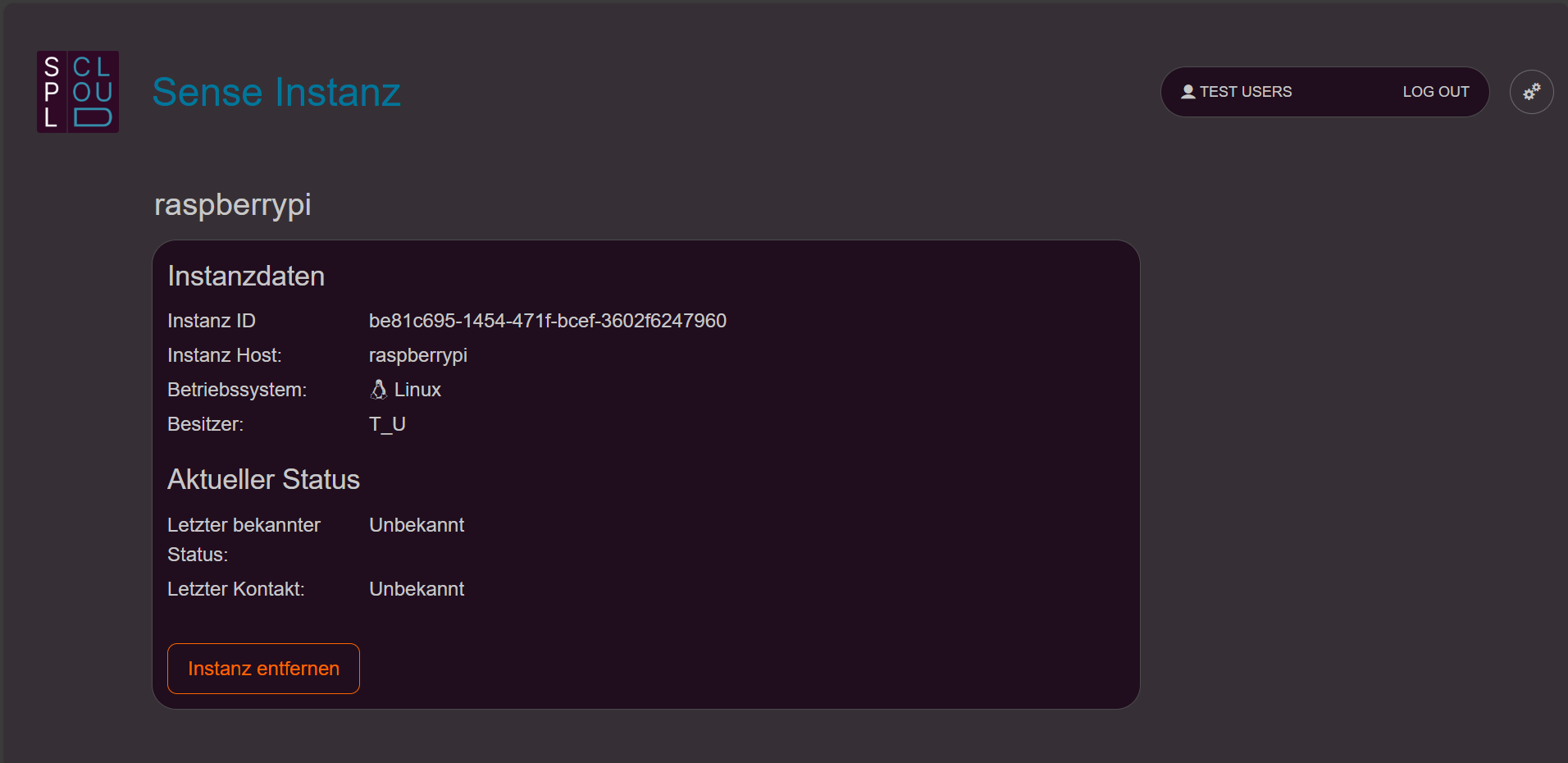
- Retirer une instance SPL Sense : Tu peux déconnecter SPL Sense du cloud dans l’application SPL Sense (voir le guide SPL Sense), ou gérer les instances SPL Sense dans tes organisations.
Missions de mesure et mesures
Si tu as connecté une instance SPL Sense à la SPL Cloud et qu’une mesure sur ce SPL Sense a été activée pour le cloud, la mesure apparaîtra comme «Mesure autonome» dans le tableau de bord.
Créer une mission de mesure
Tu peux utiliser le bouton «+» à côté de «Missions de mesure et mesures» pour créer une mission de mesure. Une mission de mesure peut contenir et regrouper une ou plusieurs mesures.
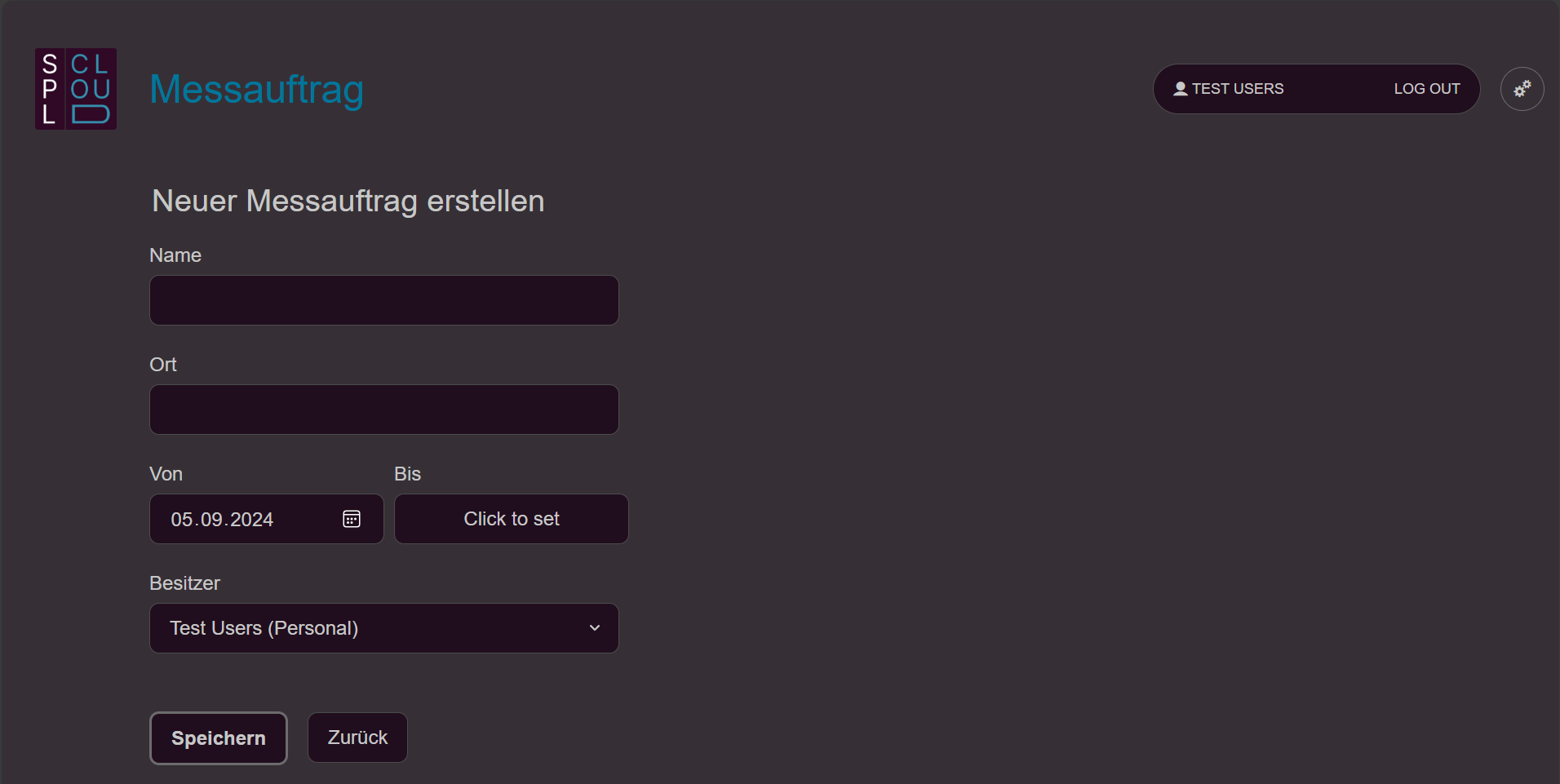
• Nom : Entre ici par exemple le nom du festival.
• Lieu : Tu peux éventuellement indiquer le lieu de l’événement.
• Du–Au : Entre la durée de la mission de mesure. Cette plage de dates est importante pour que la mission apparaisse dans tes mesures en cours ou dans l’archive.
• Propriétaire : Définis si la mission de mesure t’appartient ou appartient à une organisation dont tu es membre.
Modifier une mission de mesure et ajouter une mesure
En cliquant sur l’icône en forme de crayon à côté d’une mission de mesure dans le tableau de bord, tu peux modifier ses informations et lui attribuer des mesures.
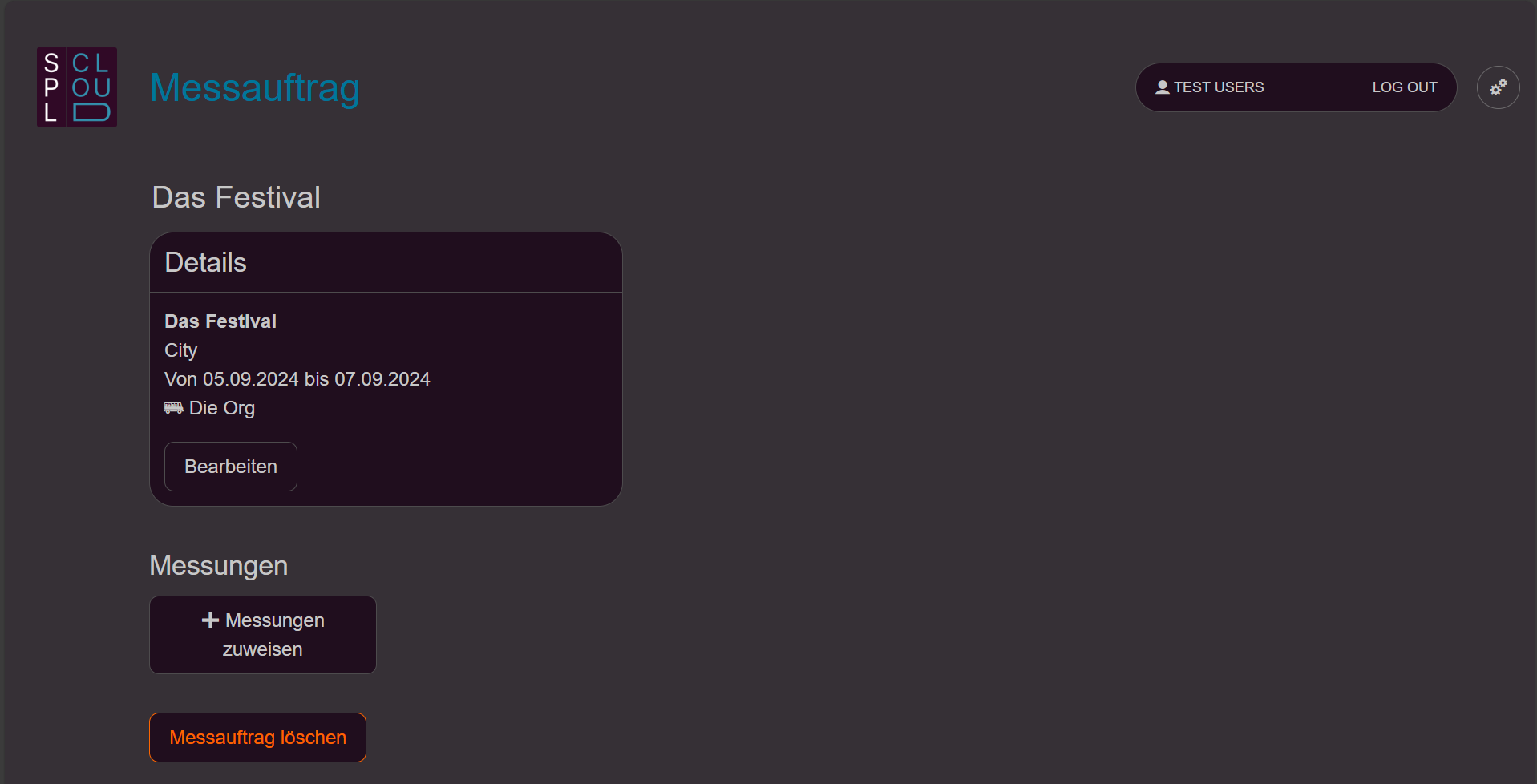
• Attribuer une mesure : Sous «Mesures», clique sur «Attribuer des mesures», puis sélectionne la mesure souhaitée.
• Retirer une mesure : Si tu veux retirer une mesure, clique sur «Retirer» à côté de la mesure correspondante. Après avoir attribué les mesures, elles apparaissent dans le tableau de bord sous la mission de mesure correspondante.
• Supprimer une mission de mesure : Tu peux supprimer une mission de mesure du cloud avec «Supprimer la mission de mesure». Cela n’est possible que si aucune mesure ne se trouve dans la mission.
Vue d’ensemble d’une mesure
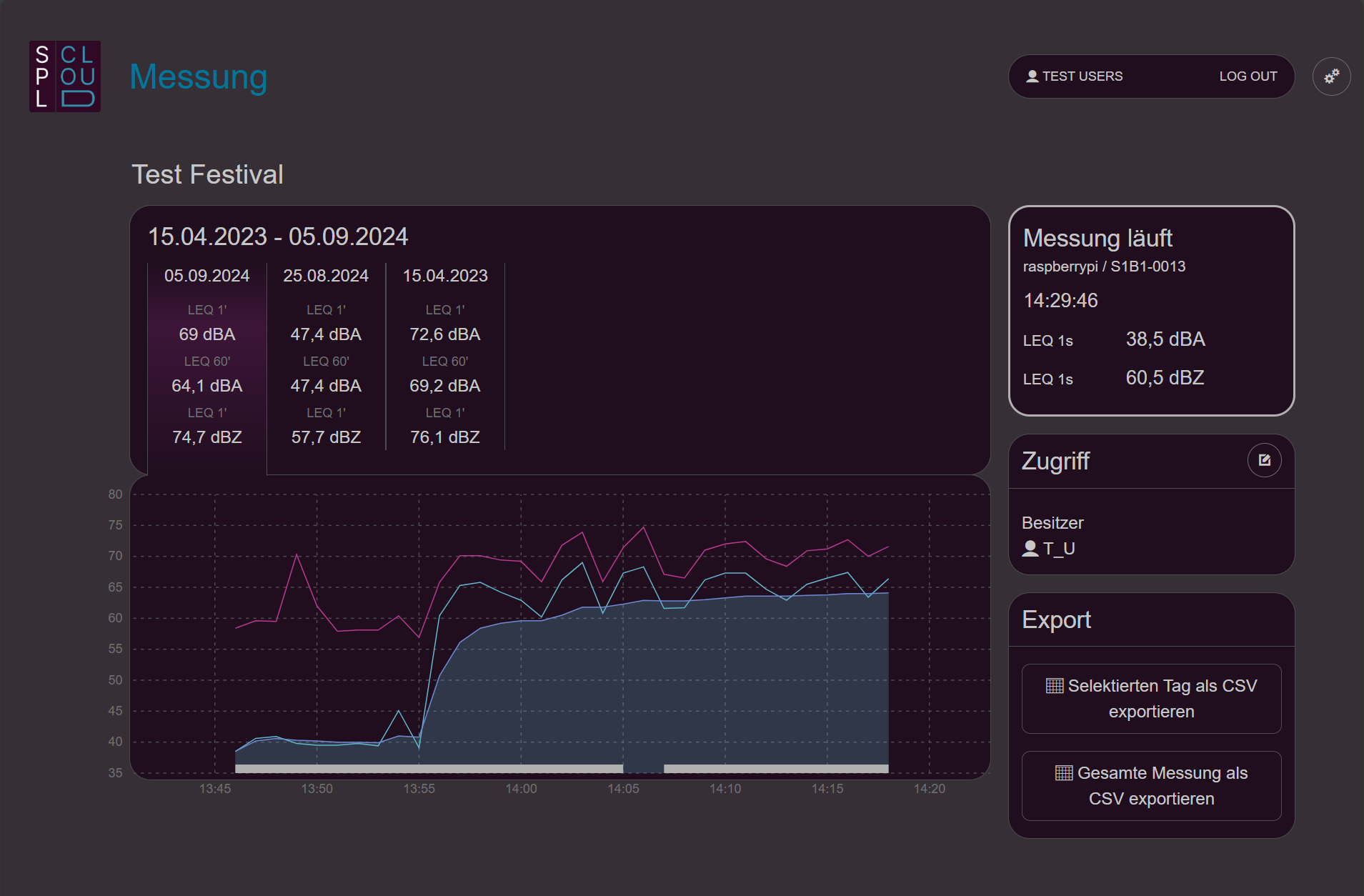
Lorsque tu cliques sur une mesure dans le tableau de bord, tu vois une vue d’ensemble comparable à celle de SPL Sense. Plus d’informations à ce sujet dans le guide de démarrage rapide de SPL Sense.
Accès
Il est possible de donner accès aux mesures et missions de mesure à d’autres personnes, qu’elles soient inscrites ou non sur SPL Cloud.
- Ouvrir une mesure : Clique sur une mesure dans le tableau de bord. Les accès actuels sont affichés sur le côté droit.
- Gestion des accès : Sélectionne l’icône dans le coin supérieur droit du champ «Accès» pour créer et gérer des accès.
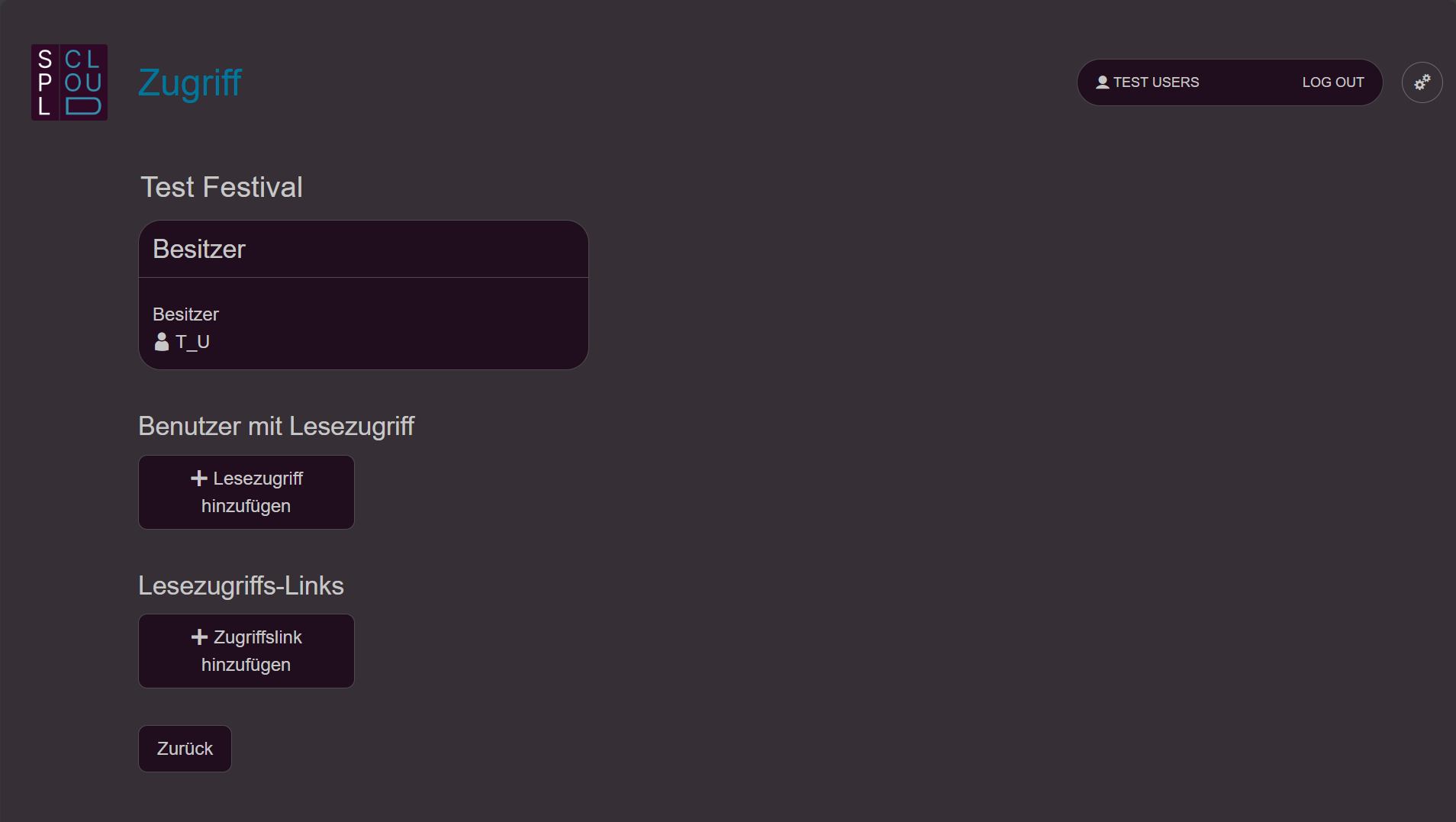
- Choisir le type d’accès : Sélectionne «Ajouter un accès en lecture» pour accorder un accès en lecture aux personnes inscrites sur SPL Cloud. Sélectionne «Ajouter un lien d’accès» pour accorder un accès aux personnes sans inscription.
- Ajouter un accès en lecture : Entre l’adresse e-mail de la personne. Si elle est inscrite sur SPL Cloud, elle sera listée sous «Utilisateur trouvé» et pourra être sélectionnée. Tu peux ensuite choisir si la personne doit avoir accès à la mesure individuelle ou à l’ensemble de la mission de mesure.
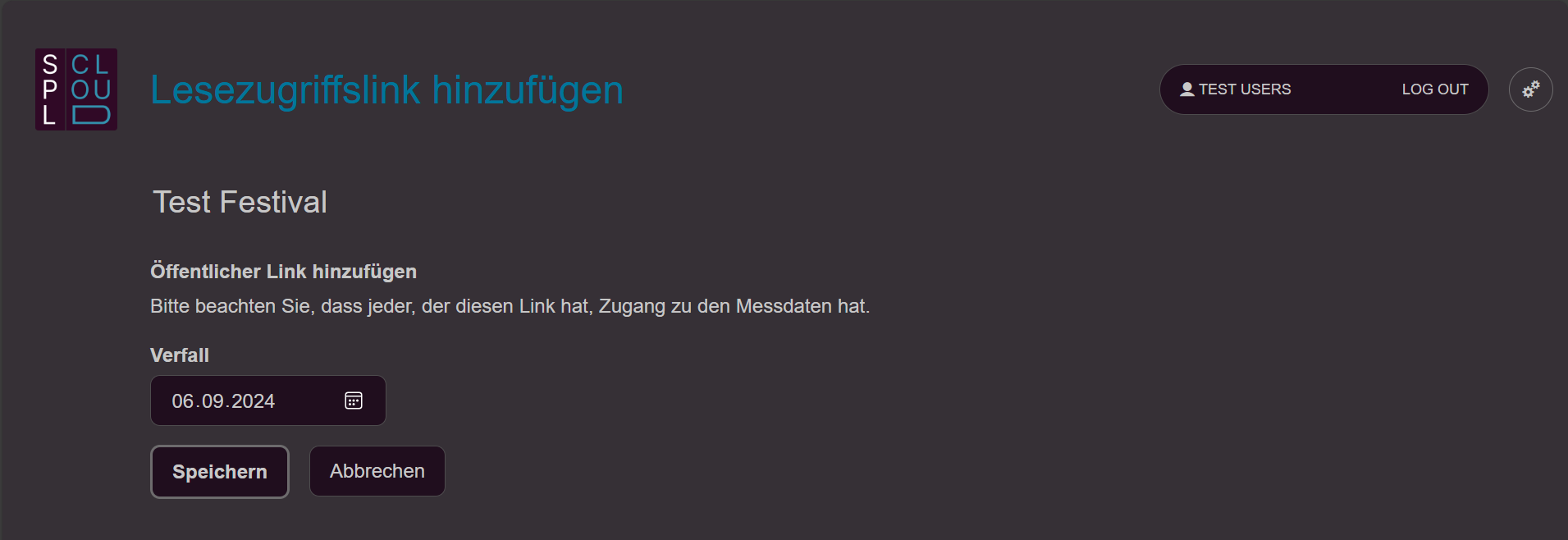
- Ajouter un lien d’accès : Entre une date d’expiration pour l’accès en lecture public. Nous recommandons de fixer la date à environ 10 jours après la fin de l’événement. Tu peux ensuite choisir si l’accès doit porter sur la mesure individuelle ou sur l’ensemble de la mission de mesure.
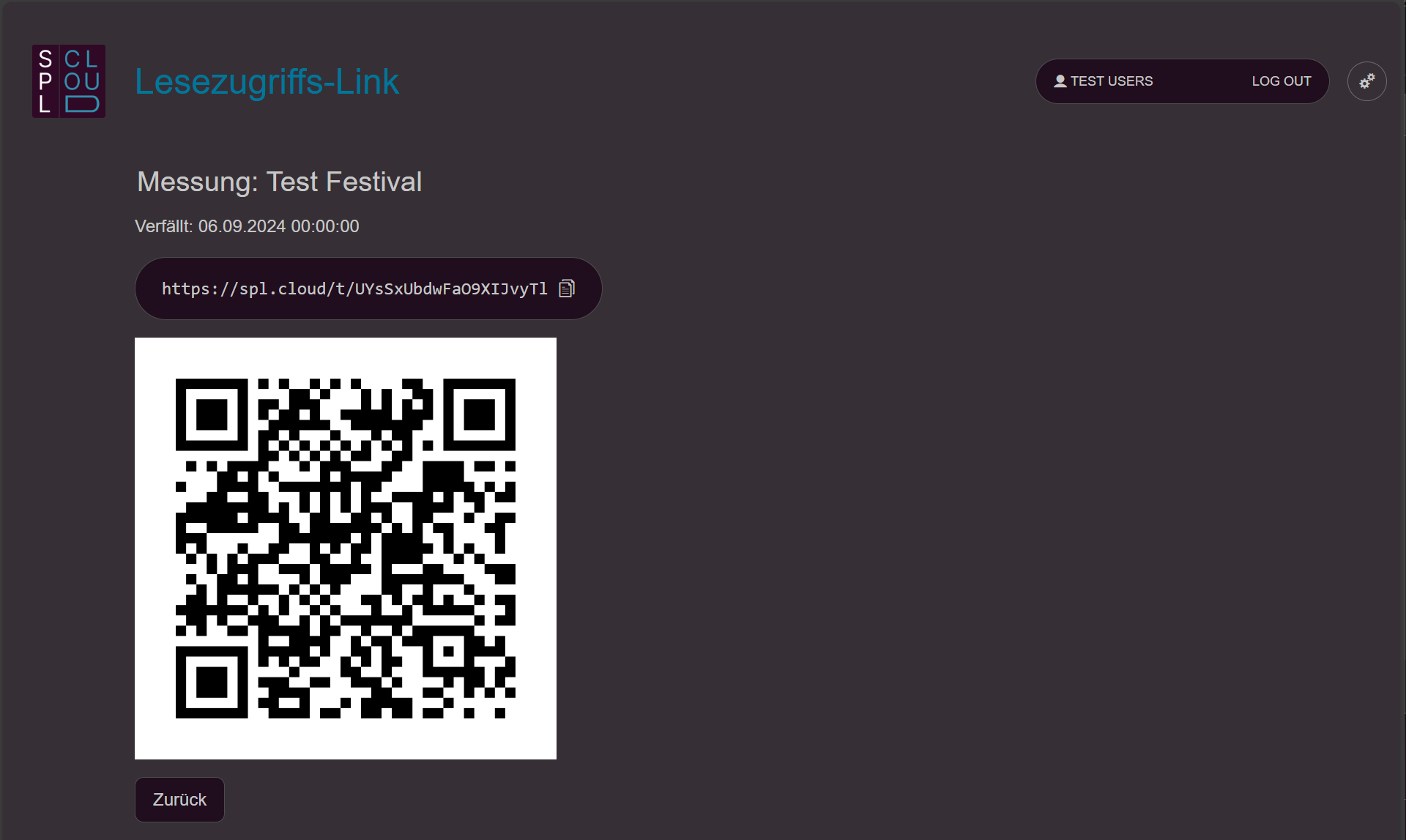
- Copier le lien ou le QR code : Le lien généré peut être copié et collé par exemple dans un e-mail. Le QR code peut être imprimé et affiché dans le bureau de production du festival. Toutes les personnes ayant accès au QR code ou au lien peuvent accéder directement à la mission de mesure sans se connecter.
2 - Guide de démarrage rapide SPL Sense
Guide de démarrage rapide SPL Sense
Vue d’ensemble du tableau de bord
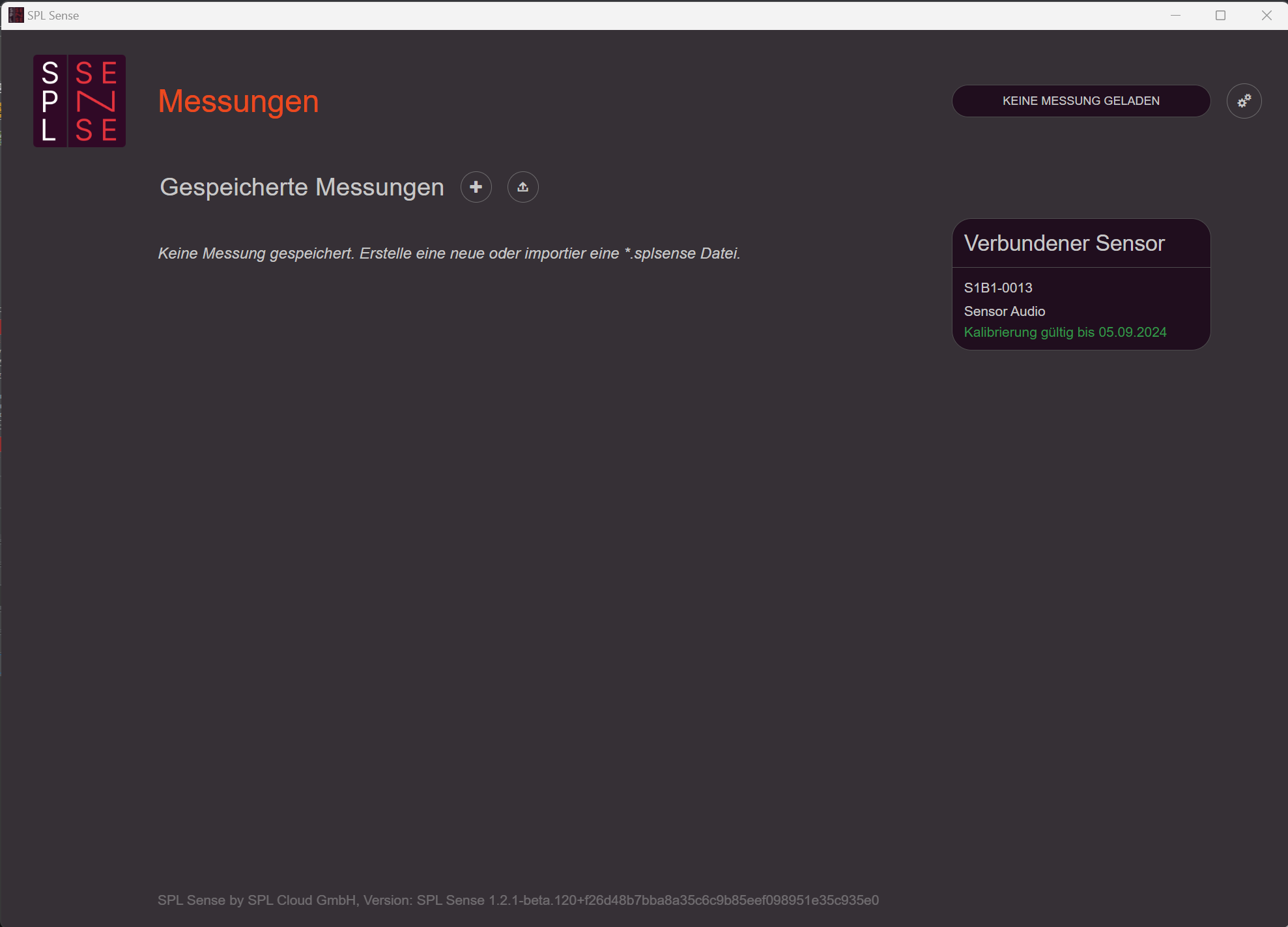
• Logo en haut à gauche : Un clic sur le logo ramène au tableau de bord.
• Indicateur de statut (en haut à droite) : Affiche le statut actuel (aucune mesure chargée / mesure arrêtée / mesure en cours).
• Paramètres (icône d’engrenage en haut à droite) : Ouvre les paramètres.
• Créer une nouvelle mesure : Clique sur le bouton «+» à côté de «Mesures sauvegardées» pour créer une nouvelle mesure.
• Afficher le capteur connecté : Le capteur de mesure connecté est affiché sur le côté droit. Un clic dessus affiche le statut détaillé du capteur.
Statut du capteur / Paramètres
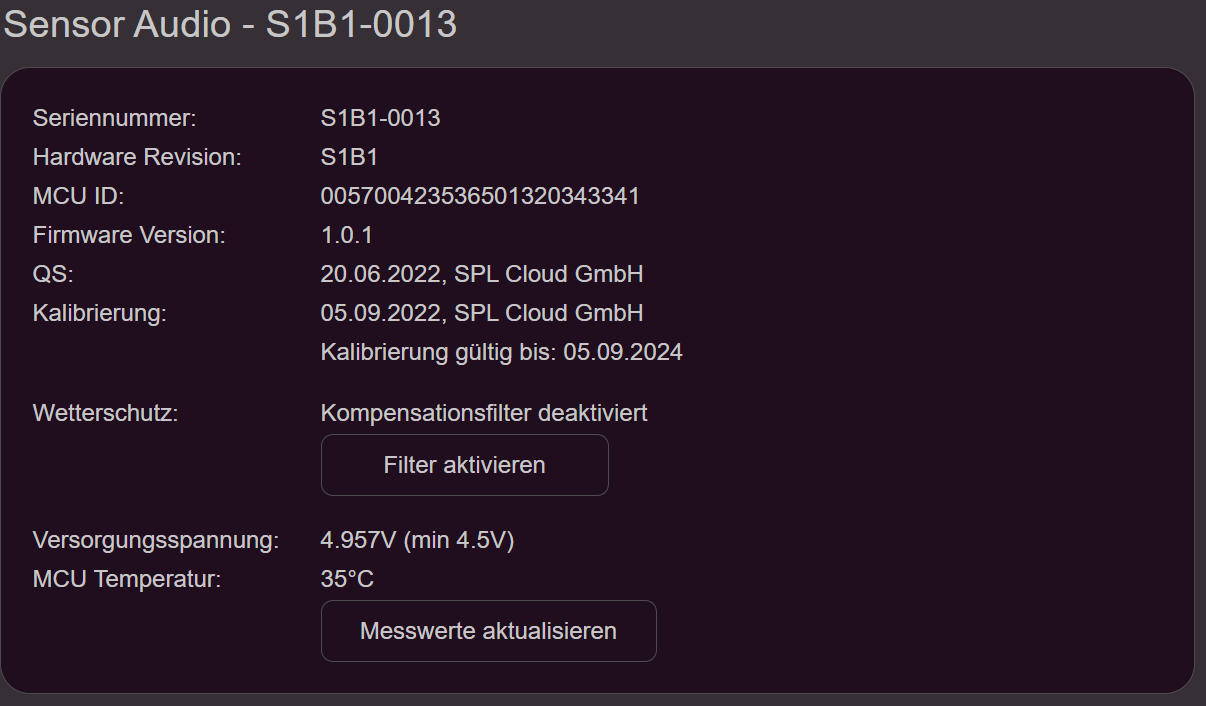
Dans l’écran de détail du capteur, tu peux activer la compensation pour la protection contre les intempéries. Lorsque cette option est active, la protection contre les intempéries est compensée par un filtre FIR dans le capteur.
Connexion à SPL Cloud (optionnel)
Chaque SPL Sense peut être connecté à la SPL Cloud pour consulter et enregistrer des données en temps réel.
- Ouvrir les paramètres : Clique sur l’icône d’engrenage en haut à droite.
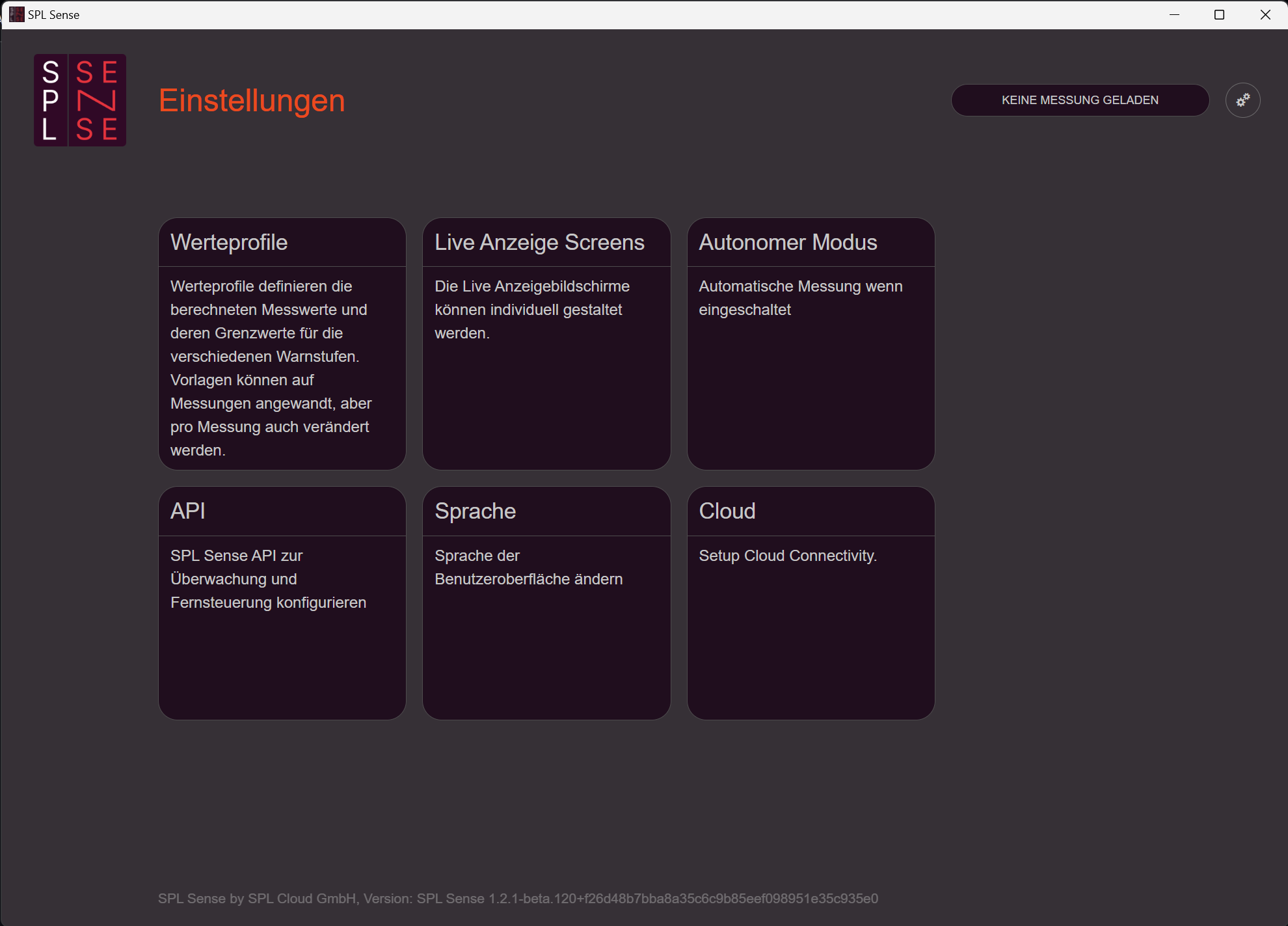
- Sélectionner Cloud : Choisis l’option «Cloud».
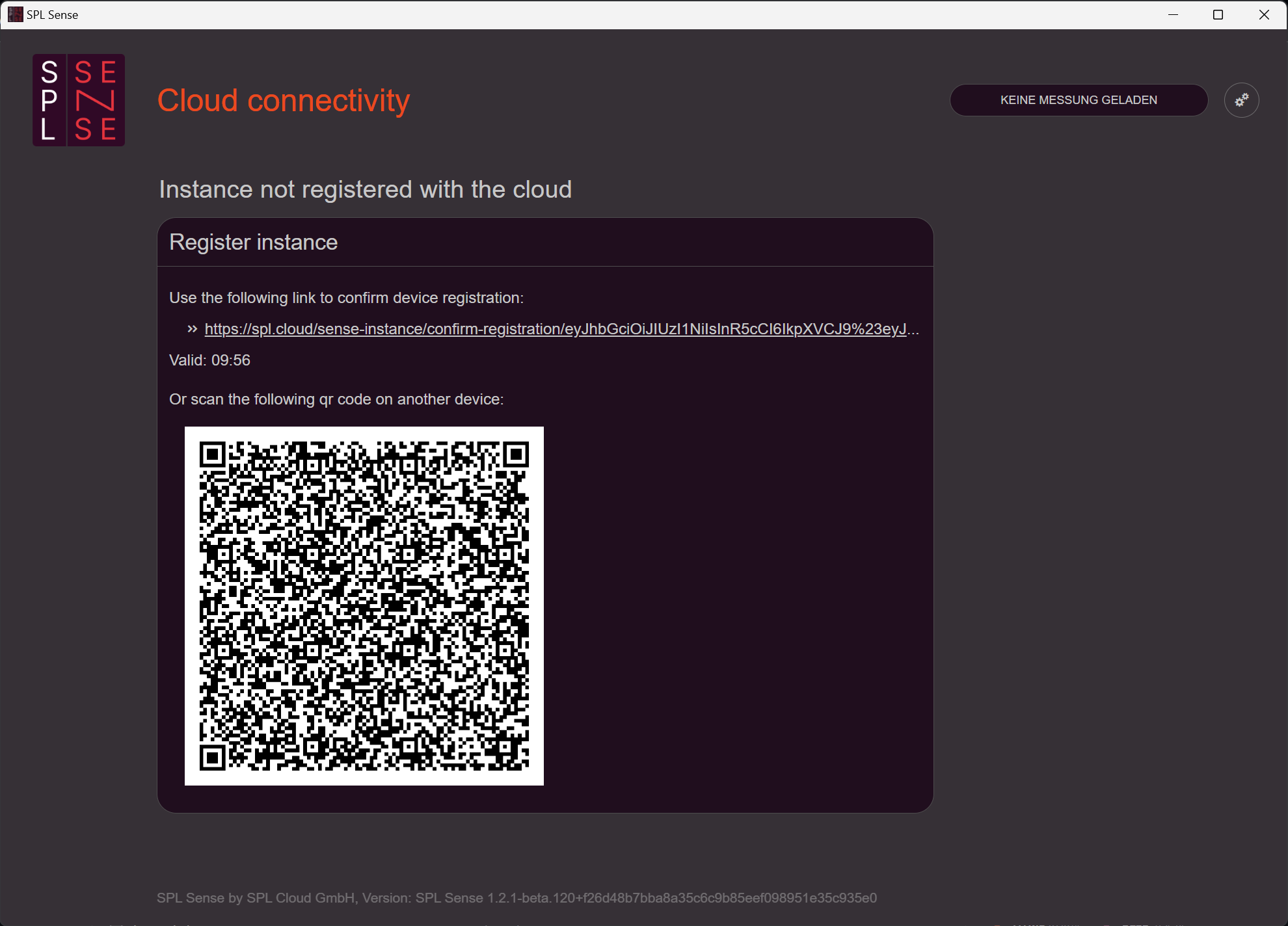
- Établir la connexion : Clique sur le lien ou scanne le QR code. (SPL Sense doit être connecté à Internet et un accès personnel à la SPL Cloud doit être créé.)
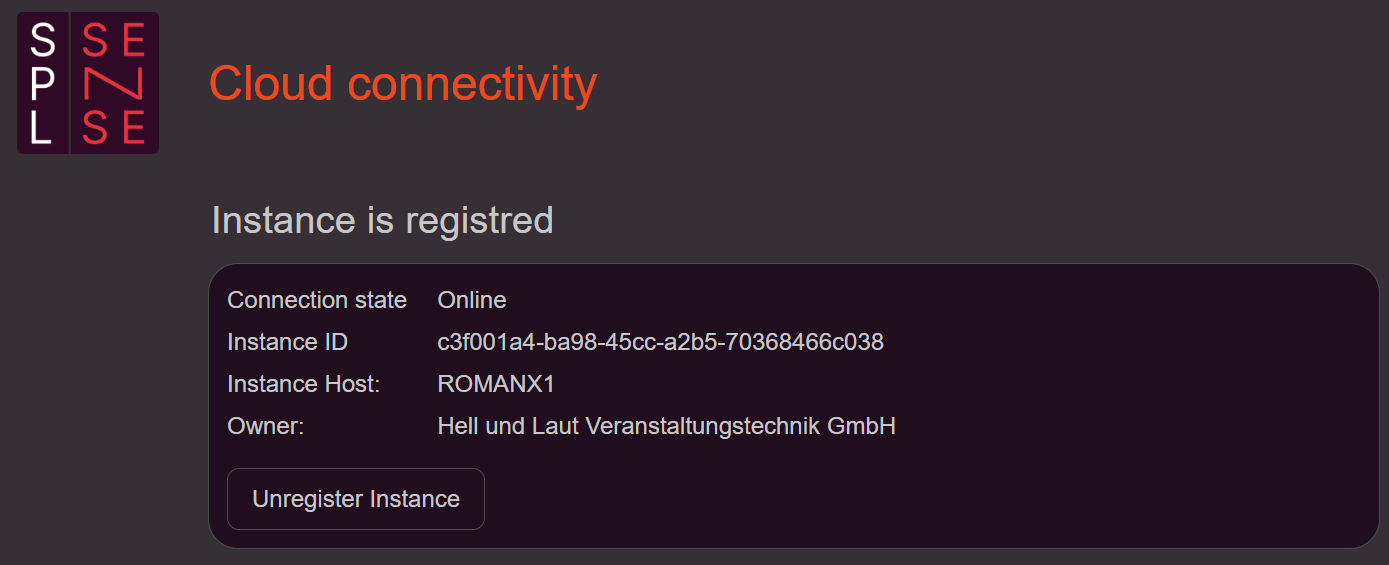
Une fois ces étapes effectuées, SPL Sense est connecté à la SPL Cloud.
Créer une mesure
- Créer une nouvelle mesure : Clique sur le bouton «+» à côté de «Mesures sauvegardées».
- Saisir un nom : Entre un nom pour la mesure. Ce nom sera affiché comme titre de la mesure.
- Définir la limite journalière : Règle la limite journalière. Elle peut être décalée de minuit jusqu’à 06h00 du matin. Ainsi, un concert ou une fête est affiché dans une vue journalière unique et non réparti sur deux jours lors du passage à minuit. Nous recommandons de fixer la limite environ 2 heures après la fin prévue de l’événement.
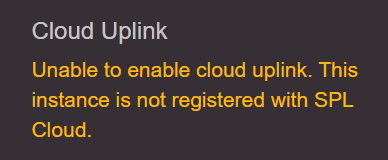
- Activer la liaison cloud : Active la liaison cloud pour transférer cette mesure vers le cloud. Cette option n’est disponible que si SPL Sense est connecté à la SPL Cloud. Si aucune connexion n’existe, cela sera indiqué en conséquence.
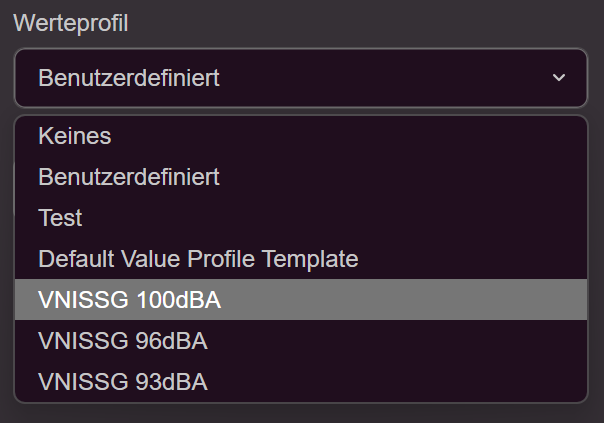
- Sélectionner un profil de valeurs : Choisis un profil de valeurs qui définit quelles valeurs sont enregistrées avec quels filtres (A/C/Z) et quels temps d’intégration. Des valeurs limites pour trois niveaux différents (notification, avertissement, limite) peuvent également être configurées. Le journal d’événements est trié selon ces niveaux. En plus des profils préenregistrés basés sur l’O-LRNIS (V-NISSG), tu peux également créer tes propres profils.
- Sauvegarder la mesure : Sauvegarde la mesure.
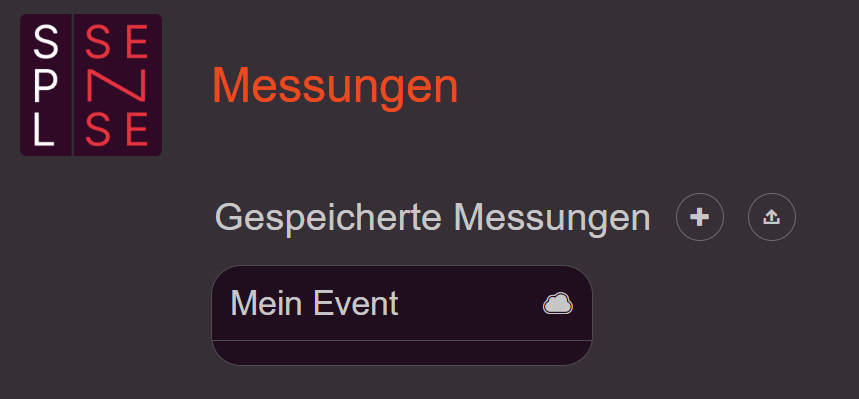
Après la sauvegarde, la mesure apparaît dans le tableau de bord. Une icône de nuage à côté du titre de la mesure indique si la mesure est transmise à la SPL Cloud.
Ouvrir et modifier une mesure
- Ouvrir une mesure : Clique sur la mesure souhaitée dans le tableau de bord pour l’ouvrir.
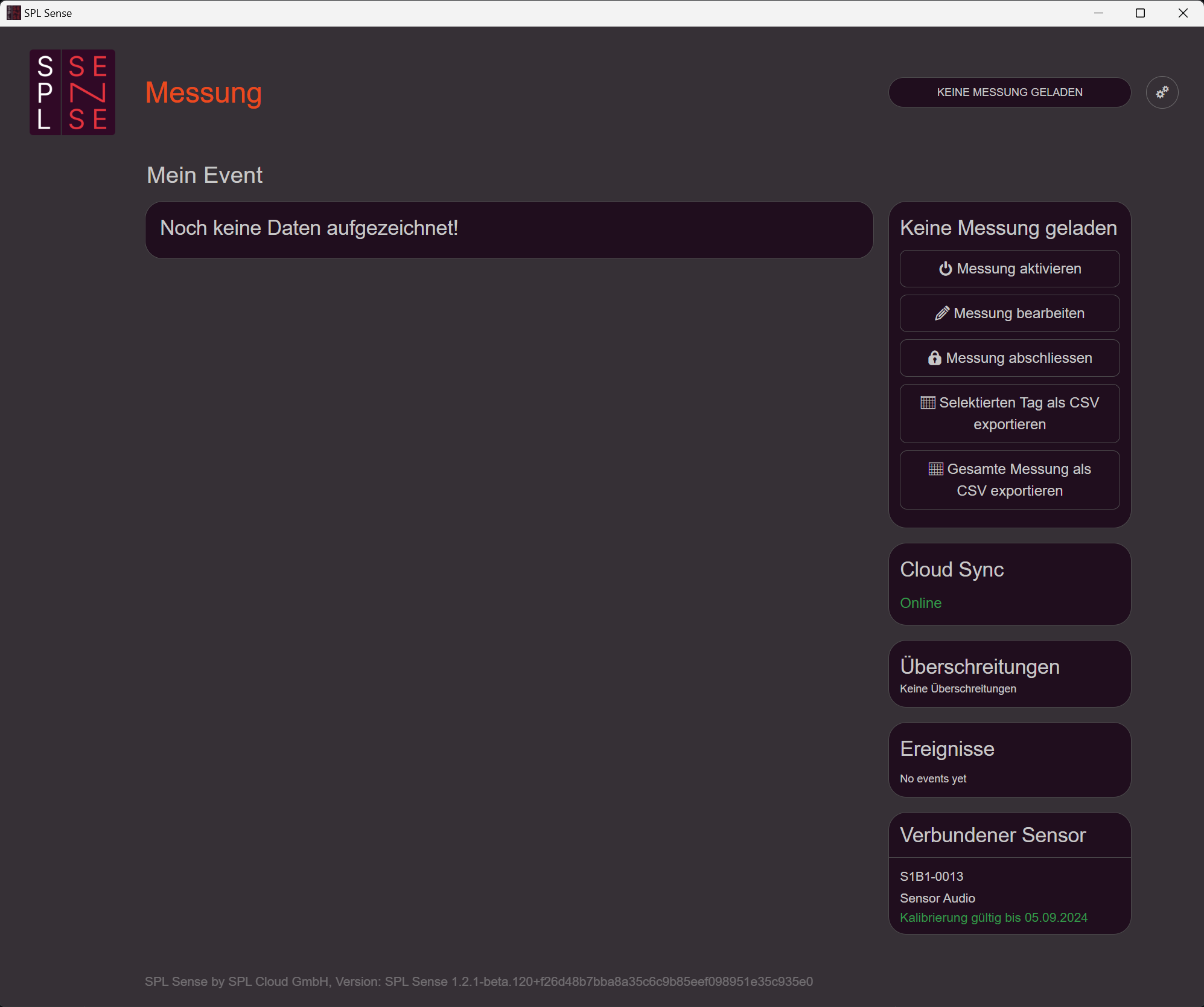
- Activer la mesure : Active la mesure avec le bouton sur le côté droit. Note qu’une seule mesure peut être active à la fois.
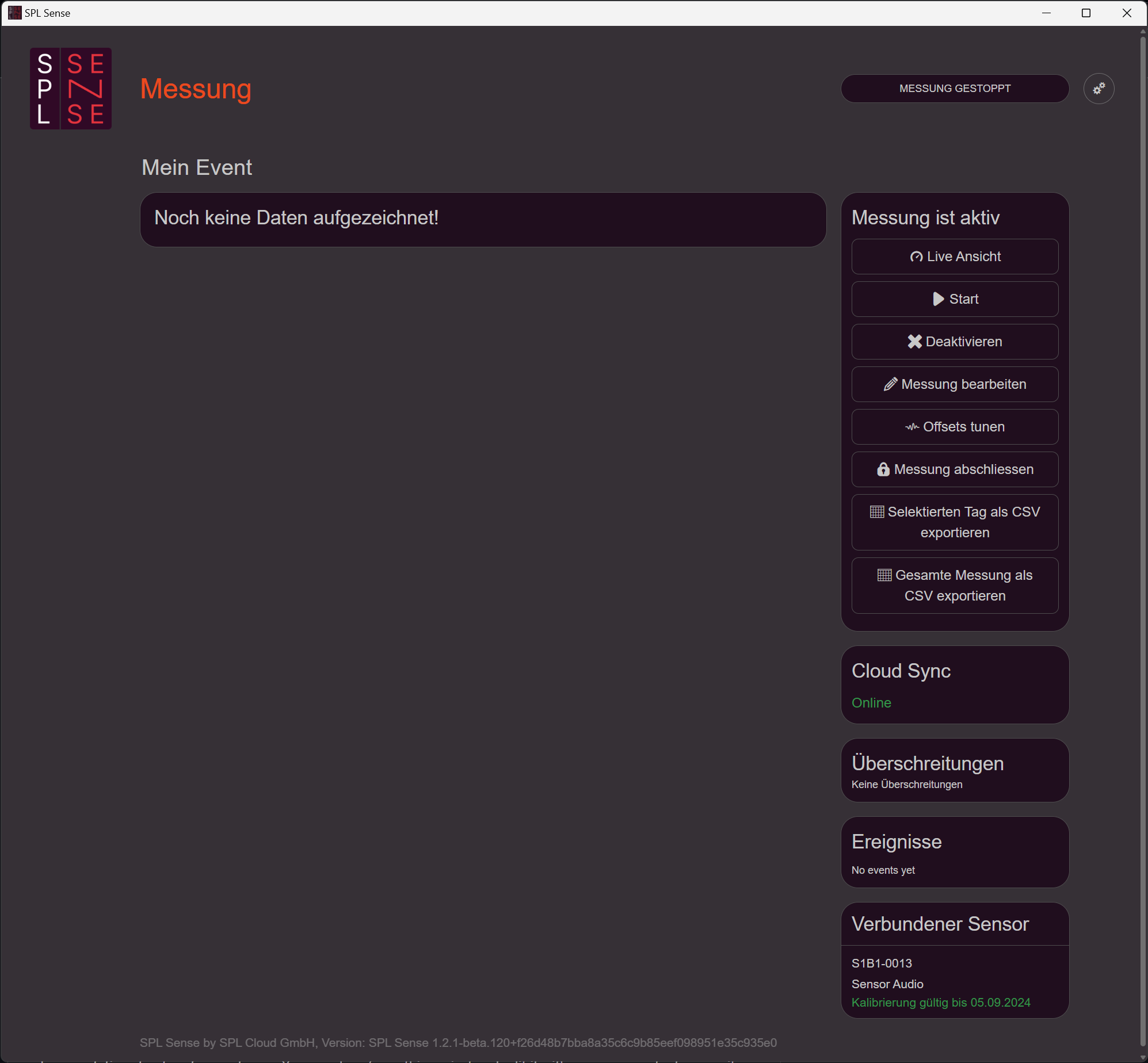
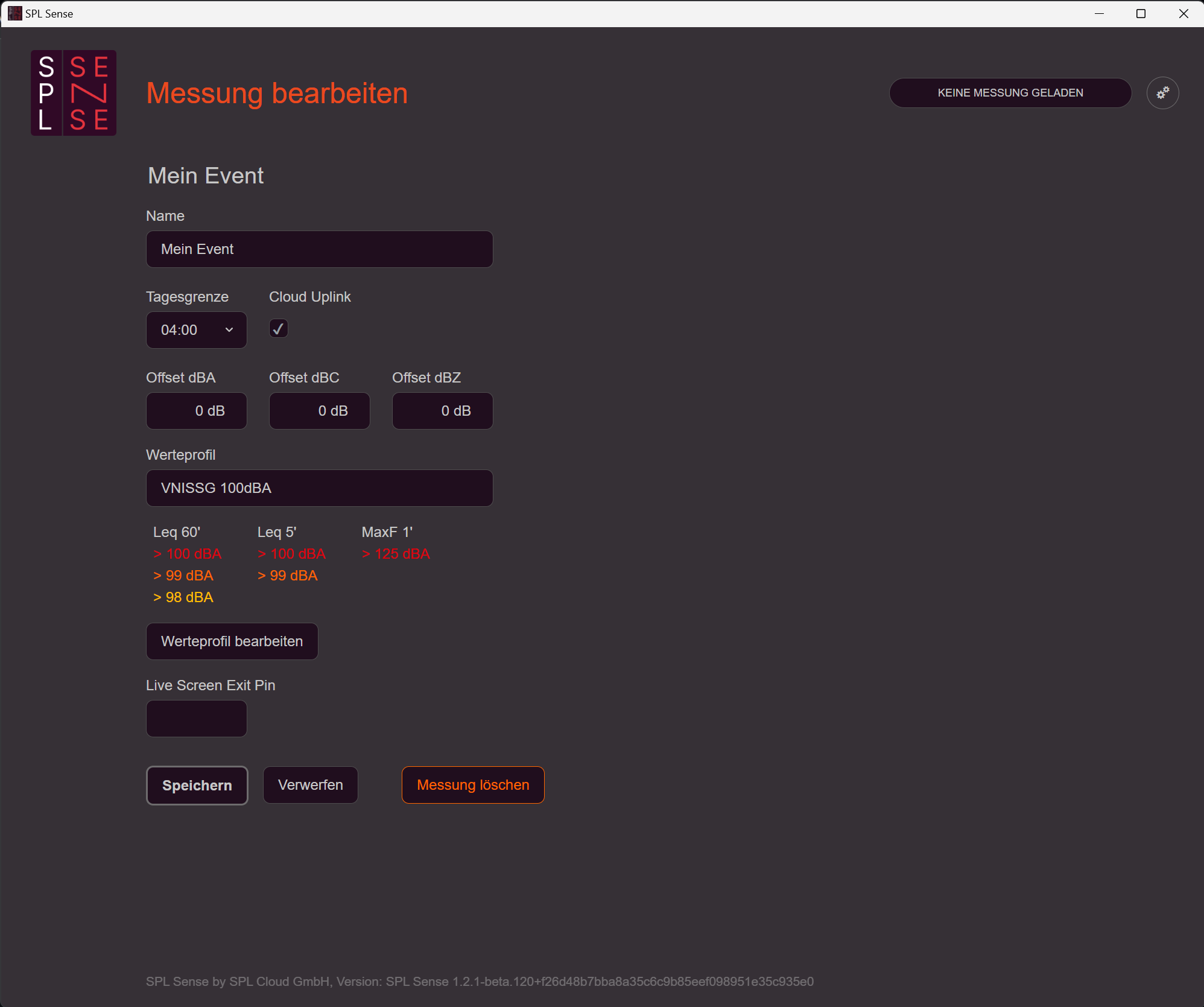
- Ajuster les paramètres de base : Sous «Modifier la mesure» sur le côté droit, les paramètres de base de la mesure peuvent être ajustés. En plus des paramètres déjà mentionnés, des offsets peuvent être configurés et un code PIN pour quitter l’écran live peut être défini. Il est également possible de supprimer définitivement la mesure avec toutes ses données de l’ordinateur.
Offset tune
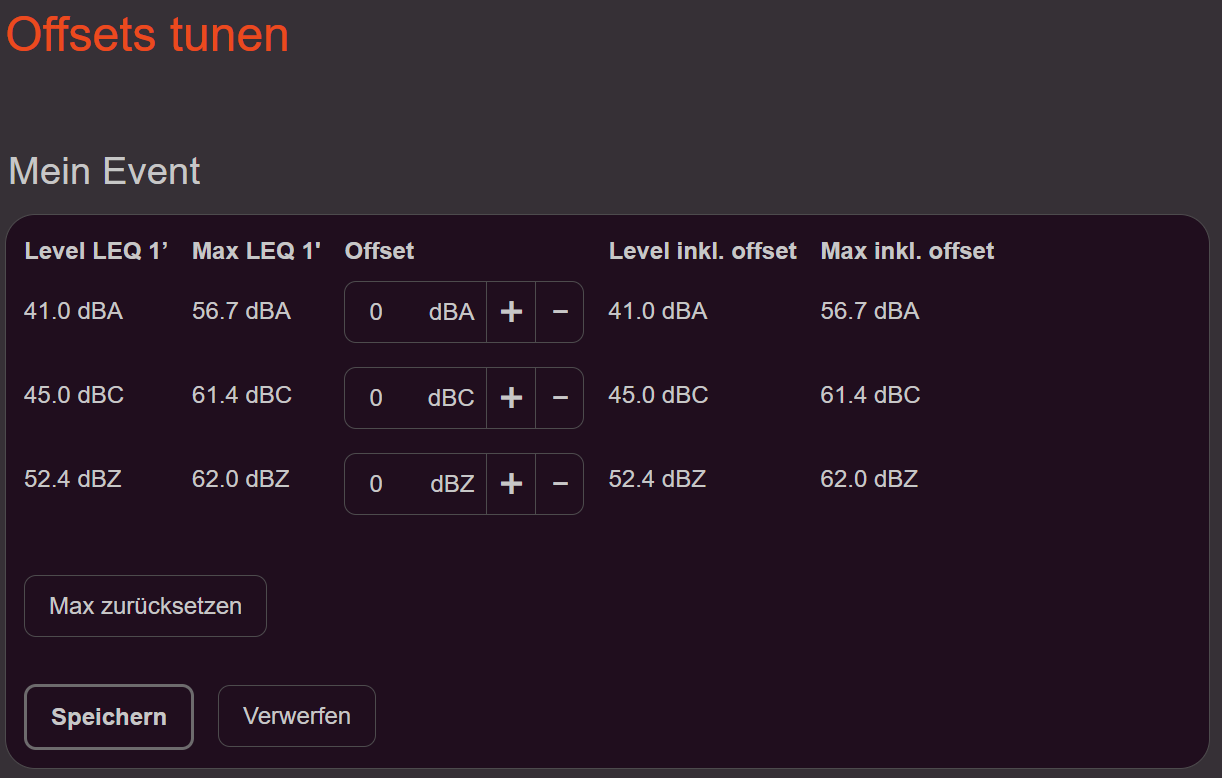
L’offset peut être réglé à l’aide de la fonction «Offset tune» sur le côté droit. Toutes les valeurs mesurées pendant ce processus ne sont pas enregistrées dans la mesure. Nous recommandons de régler l’offset (la différence de niveau entre le point le plus fort et l’emplacement du capteur pendant la mesure) avec un signal de test, par ex. du bruit rose, comme suit :
- Diffuser du bruit rose : Utilise un niveau sonore correspondant à celui attendu pendant le concert ou l’événement.
- Réinitialiser la valeur maximale : Appuie sur le bouton «Réinitialiser max».
- Parcourir la zone du public : Déplace-toi avec l’ordinateur et le capteur à travers la zone du public.
- Placer le capteur : Installe le capteur à la position de mesure prévue.
- Ajuster l’offset : Règle la valeur d’offset de sorte que le «Niveau incl. offset» corresponde au «Max LEQ1».
- Sauvegarder les paramètres : Sauvegarde les ajustements effectués.
La différence de niveau peut également être déterminée à l’aide d’un appareil de mesure portable supplémentaire. Plus d’informations sur l’emplacement du capteur et l’offset : Recommandation de la branche pour le procédé de mesure
Plugin Leveler pour le processeur audio
Le plugin pour le processeur audio peut être téléchargé sur le site web sous «SPL Sense Leveler». Après l’avoir inséré dans le design du processeur audio, l’adresse IP de l’ordinateur sur lequel SPL Sense fonctionne, ainsi que le port et la clé API, doivent être saisis dans le plugin. Si les saisies sont correctes, le plugin affiche l’état actuel et les valeurs mesurées de SPL Sense. Dans SPL Sense, le mode «Leveler externe uniquement» ou «Accès complet» doit être activé sous «Paramètres» - «API». La clé API peut également y être configurée.
Important : Pour un leveler fonctionnel avec détection du public, aucun ajustement de niveau de ligne ne doit être effectué entre le plugin et le haut-parleur après l’étalonnage. Les compresseurs audio ou composants similaires ne doivent pas être utilisés dans ce segment du signal.
Paramètres du Leveler
Une bonne position du capteur et des offsets correctement réglés pour les valeurs A, C et Z sont déterminants pour de bons résultats du leveler. Une bonne position du capteur signifie que le niveau de pression acoustique du haut-parleur médium/aigu et du caisson de basse sont dans un rapport naturel. Les offsets réglés doivent généralement se situer entre -10 dB et +2 dB.
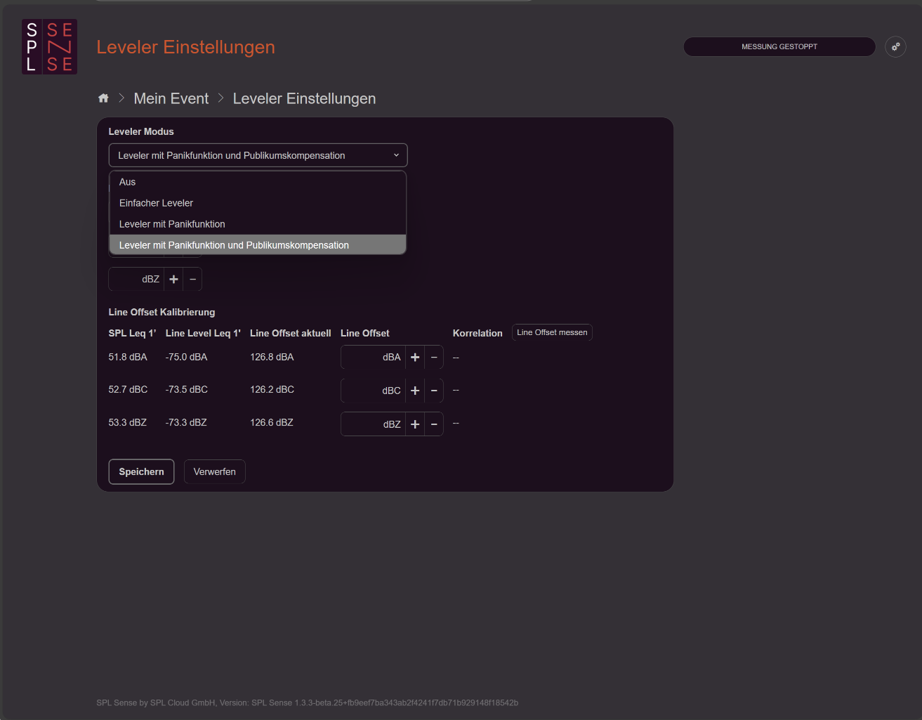
- Ouvrir les paramètres du leveler : Ouvre le panneau de paramètres du leveler. Cela est possible pendant une mesure en cours ou arrêtée. Pour effectuer les réglages de base, la mesure doit être arrêtée.
- Sélectionner le mode leveler : Choisis entre «Désactivé» (leveler inactif), «Leveler simple» (le leveler régule toujours lentement – le public n’est pas pris en compte), «Leveler avec fonction panique» (en cas de hausse rapide du niveau de pression acoustique entraînant un dépassement, le leveler réduit rapidement le niveau – le public n’est pas pris en compte), et «Leveler avec fonction panique et compensation du public» (en cas de hausse rapide du niveau de pression acoustique entraînant un dépassement, le leveler réduit rapidement le niveau – le public ou d’autres sources de bruit externes sont pris en compte et filtrés).
- Définir les valeurs limites : Entre les limites souhaitées. Le leveler peut simultanément prendre en compte une limite pour les pondérations A, C et Z. Les limites peuvent être ajustées à tout moment, même pendant une mesure en cours.
Les étapes 4 et 5 ne sont nécessaires que pour le mode avec compensation du public.
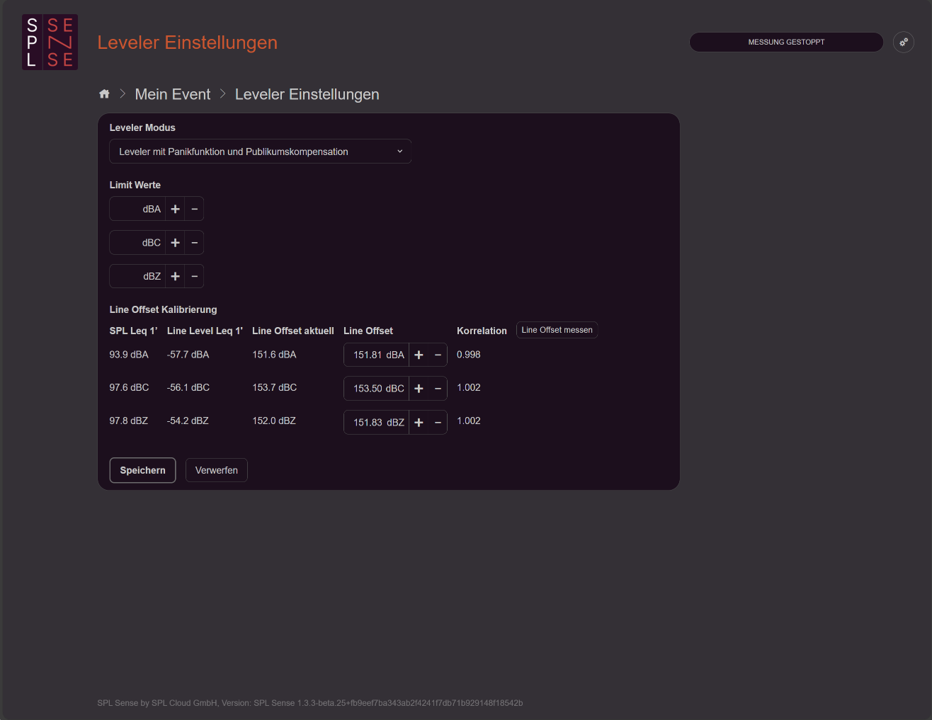
- Injecter du bruit rose : Injecte du bruit rose comme source audio au niveau attendu. Utilise la chaîne de signal effective — si une table de mixage DJ est la source, alimente un générateur de bruit rose via le DJ. Si la limite pendant l’événement est de 96 dB, mesure également à 96 dB.
- Mesurer le décalage de ligne (Line Offset) : Appuie sur le bouton «Mesurer le décalage de ligne». Le système détermine pendant 3 secondes le décalage de ligne en mesurant le rapport entre le niveau de ligne et le niveau de pression acoustique. Pendant ce court laps de temps, il ne doit y avoir aucun bruit parasite. La procédure peut être répétée autant de fois que nécessaire. Une fois la mesure effectuée, la valeur de corrélation pour les pondérations A, C et Z doit être aussi proche que possible de 1.000.
- Sauvegarder : Confirme les paramètres avec «Sauvegarder».
Pendant une mesure en cours, les limites et le décalage de ligne peuvent être ajustés manuellement. L’étalonnage automatique n’est possible que lorsque la mesure est arrêtée. La corrélation indique si le réglage est correct. En l’absence de bruit extérieur, la valeur doit être aussi proche que possible de 1. Lors d’une correction manuelle, une extrême prudence est de mise. Même un léger mauvais réglage peut faire en sorte que le leveler ignore le bruit extérieur ou intervienne trop fortement.
Avec des décalages de ligne correctement réglés, des valeurs de corrélation inférieures à 1 indiquent un capteur atténué ou une manipulation du système de haut-parleurs. Des valeurs de corrélation supérieures à 1 indiquent un bruit extérieur.
Démarrer une mesure
- Démarrer la mesure : Lance la mesure via le bouton sur le côté droit.
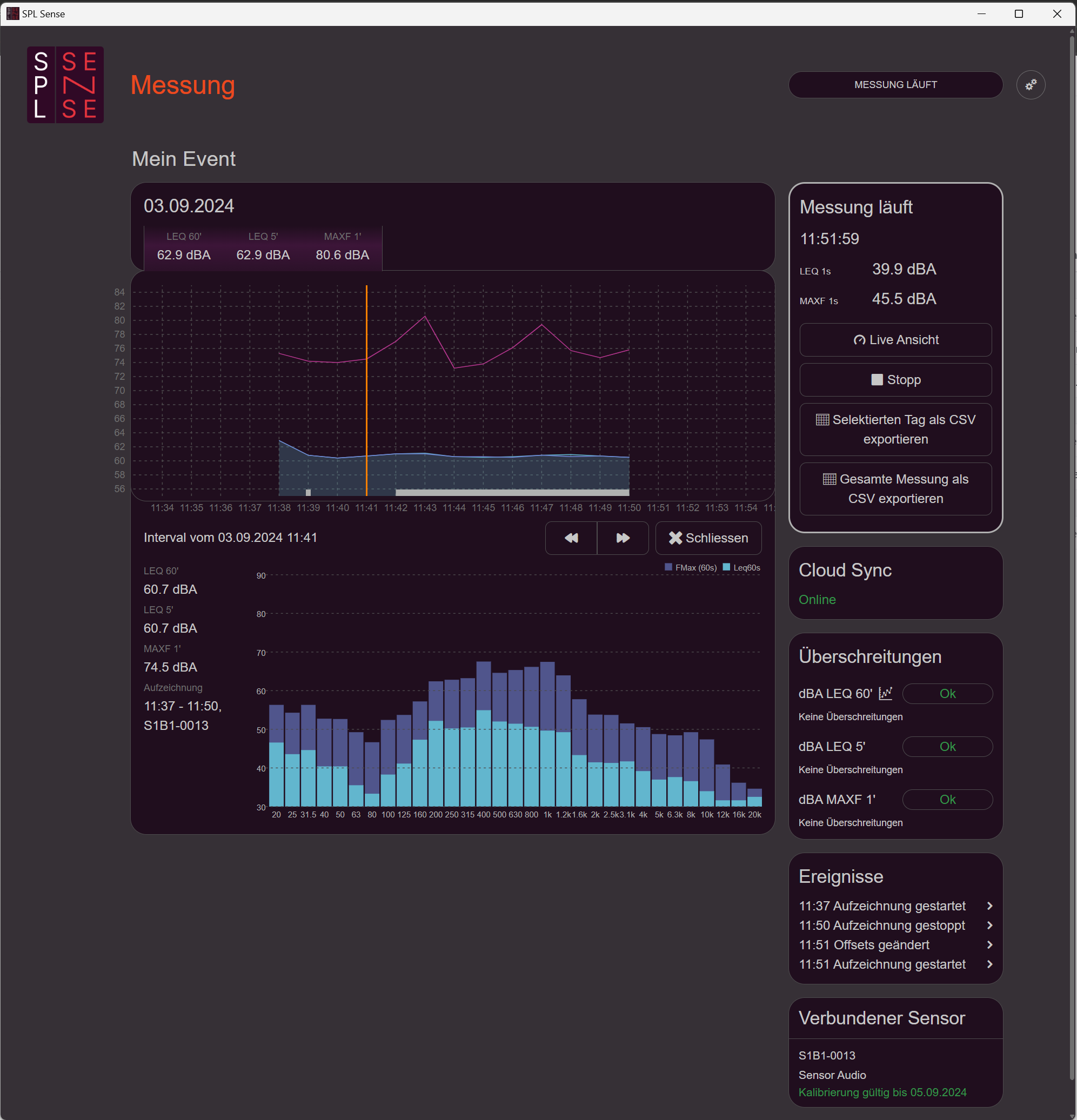
- Afficher le niveau sonore actuel : Le niveau sonore actuel est également affiché sur le côté droit.
- Affichage actuel du leveler : Lorsque le leveler est actif, la réduction de niveau actuelle et les corrélations SPL de ligne sont affichées pendant une mesure en cours. La valeur écrite en gras et marquée d’un «>» indique la pondération actuellement pertinente pour le leveler. Par exemple, si la valeur de corrélation A est marquée, c’est la limite de pondération A qui est actuellement dominante pour la réduction de niveau.
- Contourner le leveler : Le leveler peut être contourné à tout moment avec «Contourner le leveler». Il faut tenir compte de la réduction de niveau actuelle. Si, par exemple, une réduction de niveau de 15 dB est actuellement active, activer la fonction de contournement augmentera le volume de 15 dB.
- Suivre l’historique du niveau sonore : Un graphique documente l’évolution du niveau sonore dans le temps. En cliquant sur le graphique, des détails supplémentaires tels que les données spectrales et les lectures en dessous ou au-dessus de la plage de mesure sont affichés.
- Suivre l’historique du leveler : Dans la vue de mesure en cours, en plus du niveau de pression acoustique, l’évolution du niveau du signal de ligne (brun clair) et la réduction de niveau (rouge) sont également affichées. La corrélation est également visible. En plus de la moyenne par minute de la réduction de niveau et de la corrélation, les valeurs minimales et maximales ainsi que la dispersion sont visualisées.
- Statut de connexion cloud : Le statut de connexion au cloud est affiché sur le côté droit.
- Afficher les dépassements : Sous «Dépassements», les dépassements de niveau sont listés selon les pondérations et temps d’intégration définis dans le profil de valeurs. En cliquant sur les différentes catégories, les valeurs seuils définies apparaissent dans le graphique sous forme de lignes jaunes, oranges et rouges.
- Journal d’événements : Dans la section «Événements» sur le côté droit, les actions telles que le démarrage et l’arrêt de la mesure, les ajustements d’offset et les événements du leveler sont listés avec leur horodatage respectif.
- Ouvrir la vue live : En cliquant sur «Vue live» sur le côté droit, la vue live est affichée.
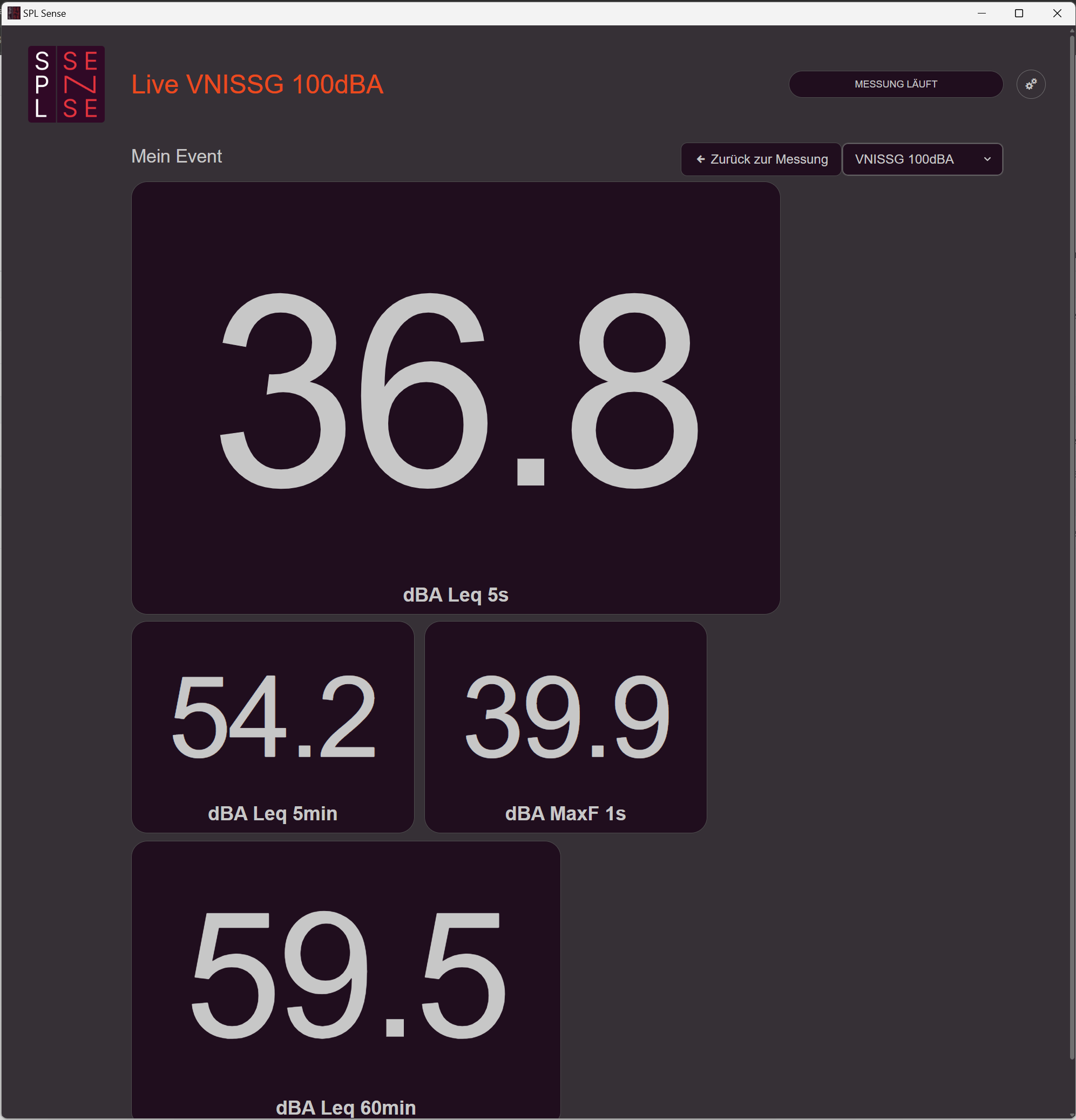
- Changer de vue live : En haut à droite, tu peux basculer entre différentes vues live. Des vues live personnalisées peuvent également être créées. La vue live offre un affichage clair des valeurs mesurées souhaitées pendant l’événement et est particulièrement utile pour les techniciens ou les DJs.
- Retour à la vue d’ensemble de la mesure : Pour revenir à la vue d’ensemble de la mesure, clique sur «Retour à la mesure». Si un code PIN pour quitter la vue live a été défini sous «Modifier la mesure», il sera demandé ici pour s’assurer que seules les personnes autorisées peuvent modifier les paramètres de la mesure.